【初心者向け】文字が流れる動画の作り方|テロップ・エンドロールも簡単編集
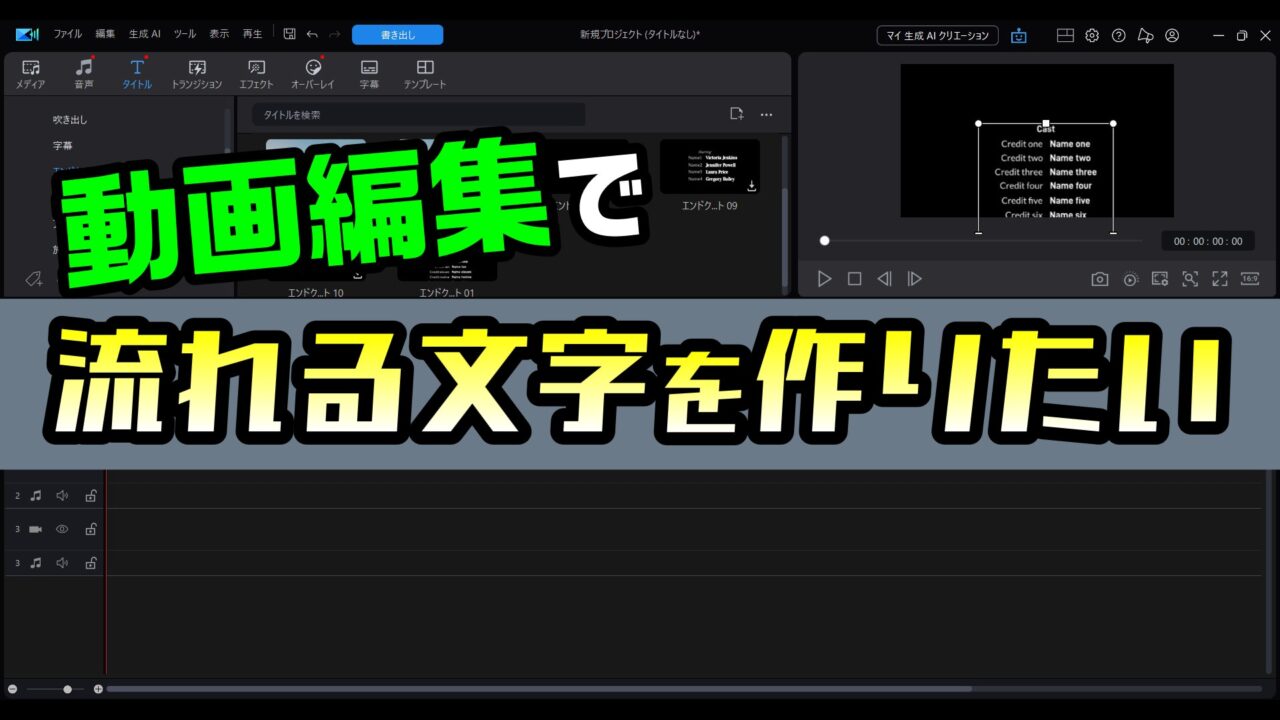
動画を見ていて「文字が横に流れる演出、どうやって作ってるの?」と思ったことはありませんか?
文字が流れる動画は、
・YouTubeのテロップ
・エンドロール
・解説動画
・ショート動画の強調表現
など、あらゆる動画で使われている定番演出です。
この記事では、動画編集初心者でも簡単にできる「文字が流れる動画の作り方」を、
人気編集ソフト PowerDirector 365 を例に解説します。
■ 文字が流れる動画とは?よく使われるシーン
文字が流れる動画とは、
テキストが横・縦・斜めなどに移動しながら表示される演出のことです。
よく使われる場面
- YouTubeの字幕・強調テロップ
- ニュース風・解説動画
- エンドロール(スタッフ・名前)
- ショート動画のインパクト演出
- ゲーム実況・Vlog
静止テキストよりも目を引くため、視聴維持率アップに効果的です。
■ PowerDirectorで文字が流れる動画を作る方法
PowerDirector 365は、テキストアニメーションが豊富で初心者向けの動画編集ソフトです。
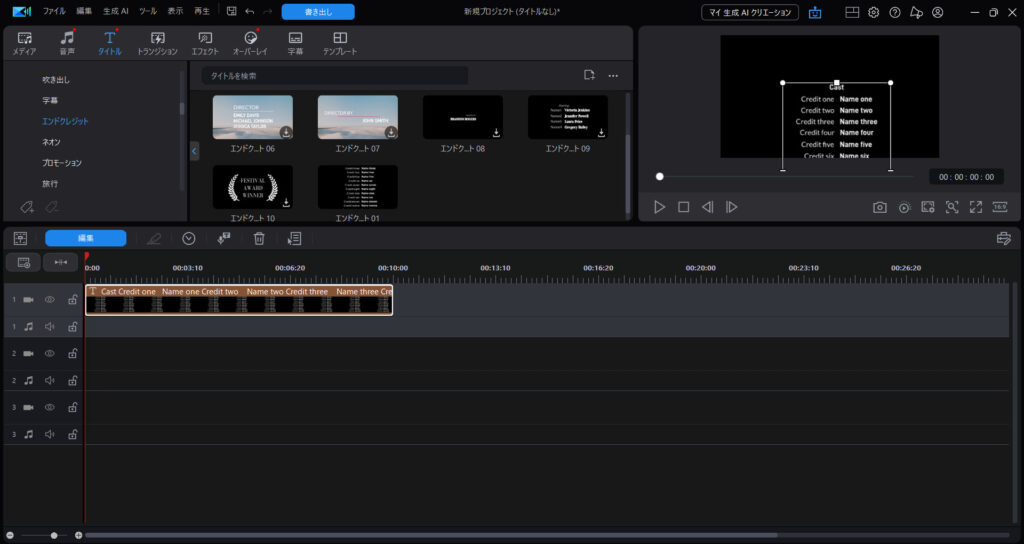
STEP1:テキストを追加する
- PowerDirectorを起動
- タイムライン上で「タイトル(テキスト)」を追加
- 表示したい文字を入力
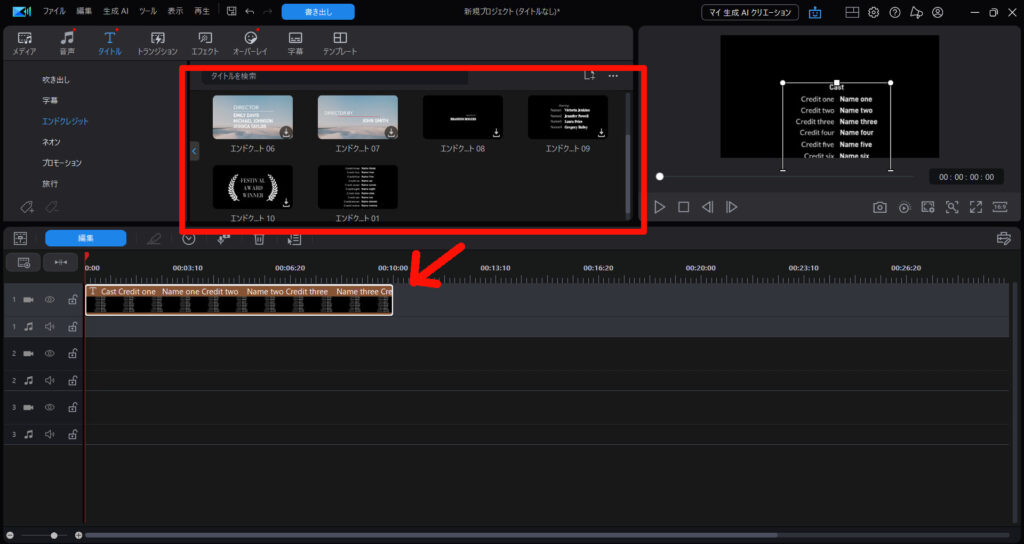
フォント・色・サイズも自由に変更できます。
STEP2:文字を流すアニメーションを設定
テキストを選択し、アニメーション(モーション)設定を開きます。
PowerDirector 365では、プリセットを選ぶだけで流れる文字が完成します。
STEP3:速度を調整して見やすくする
文字が速すぎると読めません。
✔ コツ
- 解説・字幕:ゆっくり
- エンドロール:一定速度
- 強調演出:やや速め
PowerDirector 365なら、タイムライン上のテキストアニメーションをスライダー操作だけで簡単に速度調整できます。
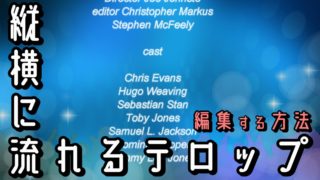
■ エンドロール風「文字が流れる動画」の作り方
エンドロールを作りたい場合も、PowerDirector 365が便利です。
手順のポイント
- テキストを縦に入力
- 下から上に移動するアニメーションを設定
- 背景を暗くすると映画風に
結婚式ムービーや記念動画にもよく使われています。
■ 文字が流れる動画をおしゃれに見せるコツ
● フォント選びが重要
- 解説系:ゴシック体
- 映画風:細めの明朝体
- ポップ系:太字フォント
● 背景とのコントラストを意識
文字が読めない=即離脱です。
● 効果音を合わせる
文字が動くタイミングで「シュッ」「ドン」などの効果音を入れると印象UP。
■ PowerDirectorが文字アニメーションに強い理由
数ある動画編集ソフトの中でも、PowerDirector 365は「文字演出」に特に向いています。
✔ テキストアニメーションが豊富
難しいキーフレーム設定なし。
✔ 初心者でも直感操作
専門知識ゼロでもOK。
✔ ショート動画に最適
YouTube Shorts・TikTok対応。
■ PowerDirectorの有料版がおすすめな理由
文字が流れる動画を本格的に作るなら、PowerDirector 365がおすすめです。
有料版のメリット
- テキスト・エフェクトが使い放題
- ウォーターマークなし
- 商用利用OK
- 4K動画出力対応
👉 PowerDirector 365の詳細はこちら(公式サイト)
■ よくある質問
Q. 無料版でも作れますか?
作れますが、ロゴ表示が入るため本格運用には有料版がおすすめです。
■ まとめ:文字が流れる動画はPowerDirectorで簡単に作れる
文字が流れる動画は、動画の印象を大きく変える重要な演出です。
PowerDirector 365なら、初心者でも短時間でプロっぽいテキストアニメーションが作れます。
▶ 文字演出を本格的に始めたい方はこちら
👉 PowerDirector 365(公式)をチェックする
こちらの記事もオススメです。