グレンラガンのプラモデルを使って、アニメーション動画を編集したので、やり方・方法をまとめました / PowerDirector
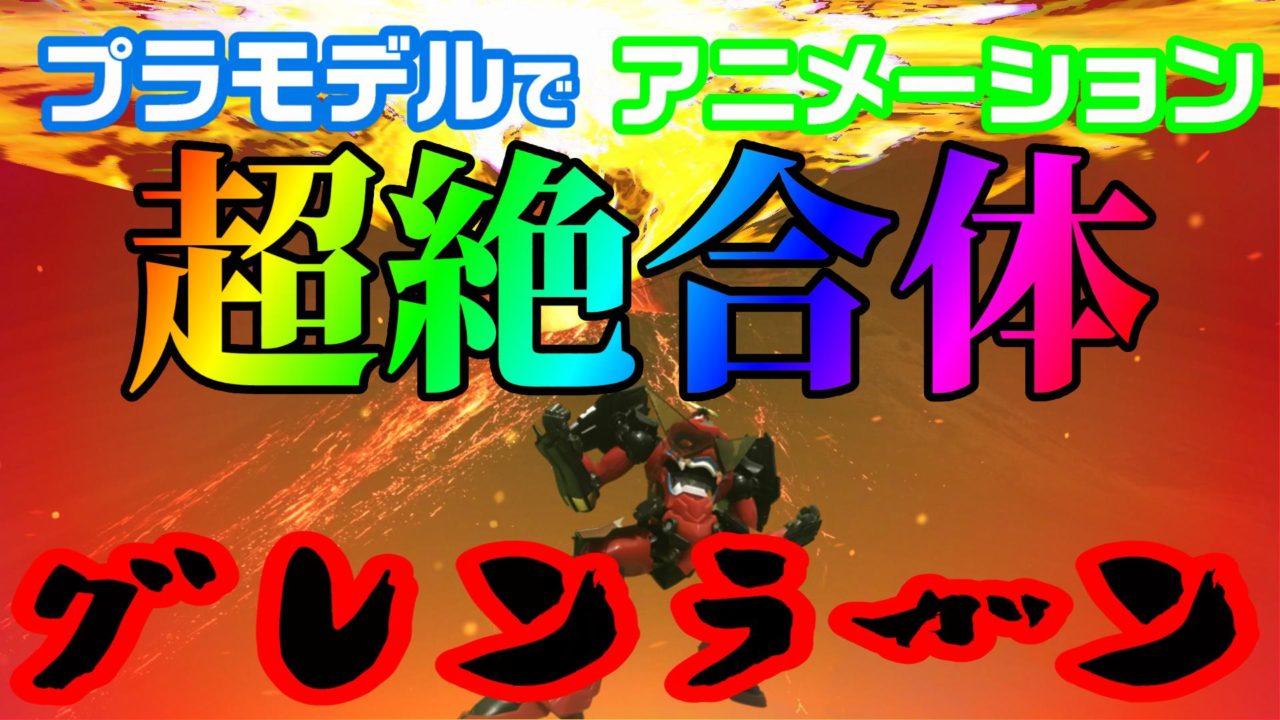
とにかく熱いロボットアニメ、グレンラガン。
…ふと、思ったのです。
グレンラガンのプラモデルを使って、アニメーション作れたら、楽しいんじゃないか?
…というわけで、実際に動画を作ってみました。
使った動画編集ソフトは、PowerDirectorです。
初めて動画編集に触る人は、コチラの記事も参考にどうぞ。
グレンラガンの名シーンですな。
私は動画編集のプロではないので、クオリティは アレ ですが、実際に編集してみると… ハマる。
子供の頃に、プラモデルを作った後に「ごっこ遊び」をしましたが… 動画でごっこ遊びをしている感じなんです。楽しいよ。
この記事では、実際に動画を作った方法をまとめます。
超絶合体してみたい人は、ぜひ参考にしてみてね。
グレンラガンのプラモデルをゲットする
まずは、動画の素材となるグレンラガンのプラモデルをゲットします。
今回入手したのはコチラ。
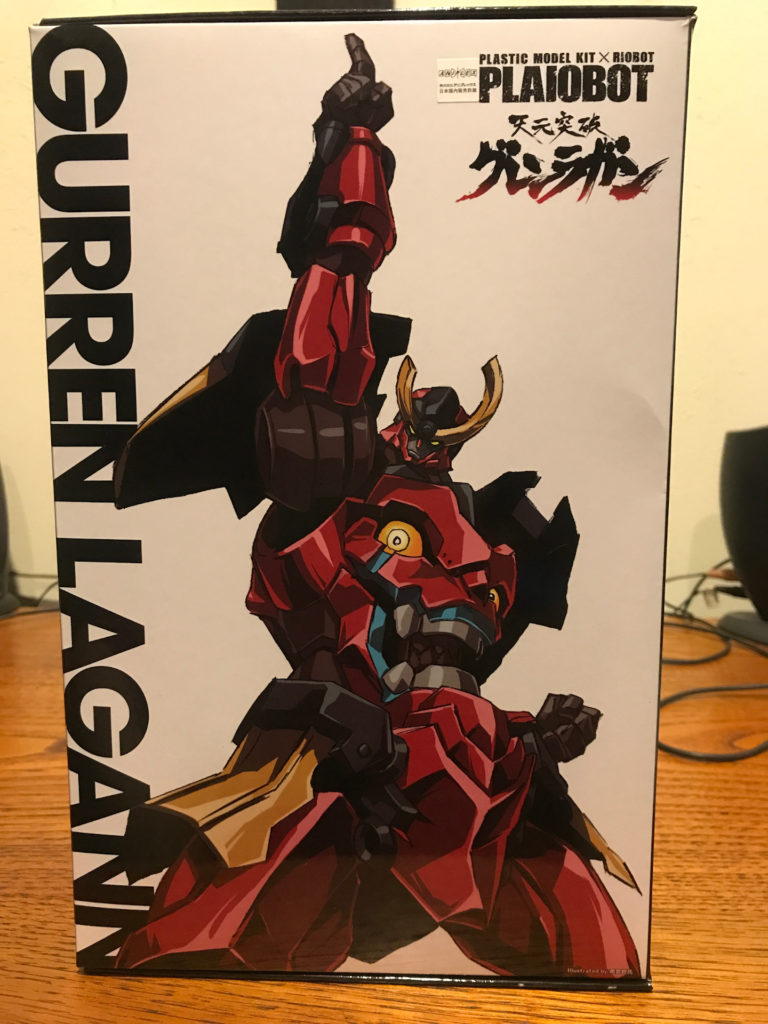


切って、ハメて、組み上げて、完成したなら俺の勝ち!
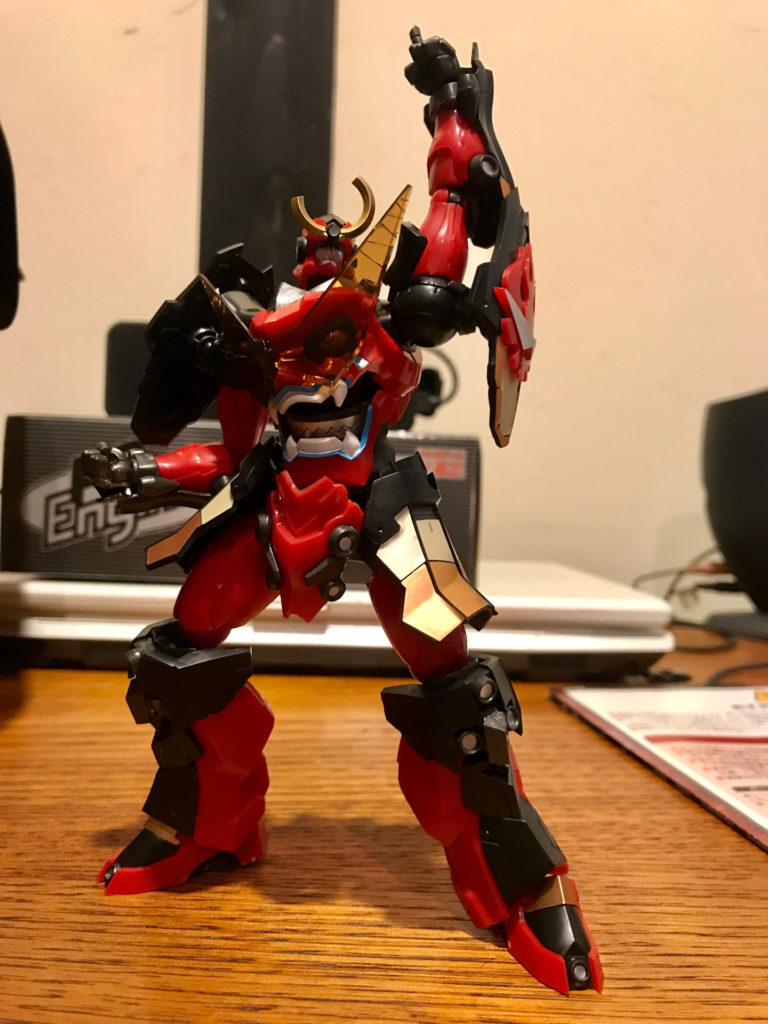

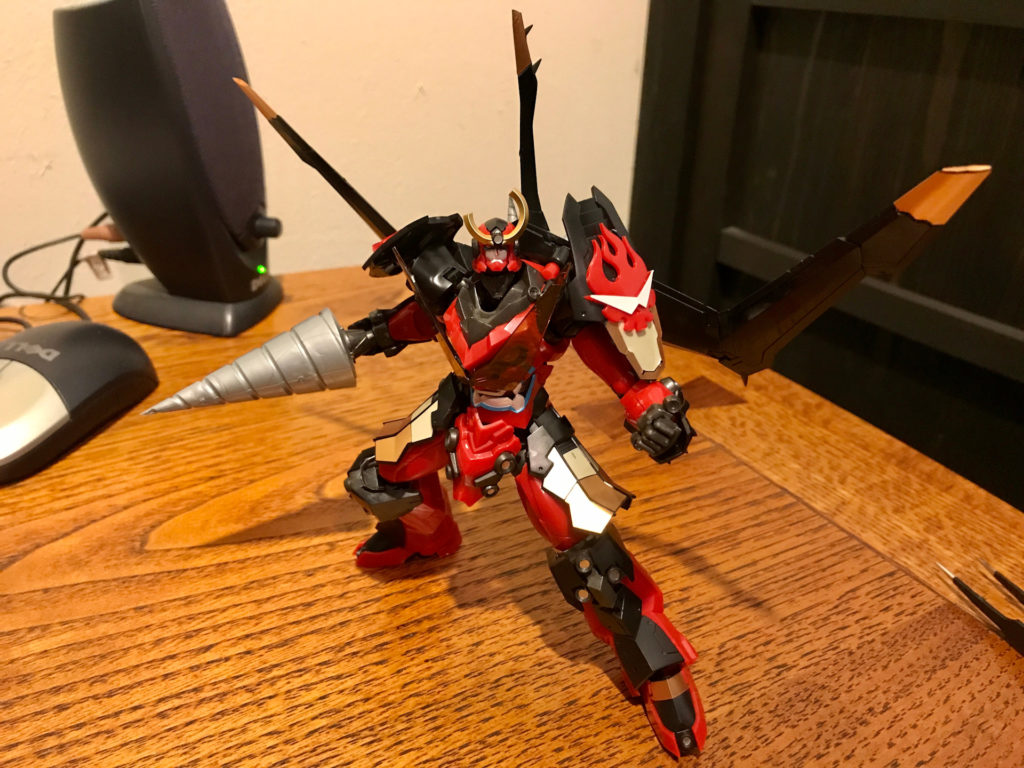

最近のプラモデルって、可動域が広いっすなぁ。
…というわけで、このグレンラガンのプラモデルを使って、動画編集します。
背景を切り抜くのに便利なサイト
今回、動画で使用したグレンラガンの画像は、スマホで撮影しています。
ただ この場合… 背景は必要ないんですよねぇ。
自分で背景を透明化させるのは大変ですが、便利なサイトがあります。
それが、remove.bgです。
自分で背景が(なるべく)1色になるように工夫して撮影すれば、かなり高い精度で背景を透明化してくれます。
以前にも、ドラゴンボール悟空のプラモデルを使った時も、使わせてもらいました。
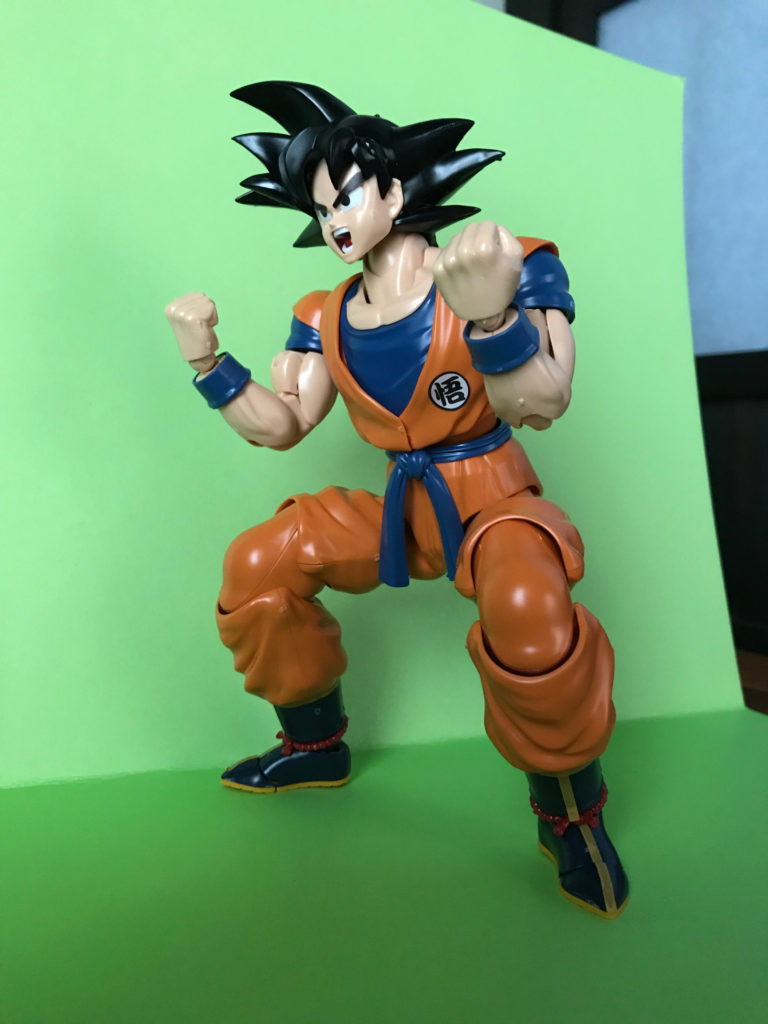
あとは、シーンごとにプラモデルにポーズをとらせて、画像を準備します。
作りたいシーンの、オリジナルをトレースする
自分でイチからアニメーションを作るのは、大変です…
…なので、オリジナルの動画の上に重ねる感じで、作ります。
今回の動画で作ったオリジナル動画は… (パチスロの)グレンラガンの映像です。
ボーナス引いた時に、映像がクッソ熱くてスマホで録画してたんす。良い子はマネしないでね。
オリジナル映像をそのままネットにアップロードするのは当然アウトですが… プラモデルでトレースするなら、趣味の範囲ではなかろうかと。
以前にシャイニングガンダムでシャイニングフィンガーソードを編集した時も、スパロボの映像をトレースしました。
合体するまでの背景
合体するまでの、カットインのような背景を準備します。
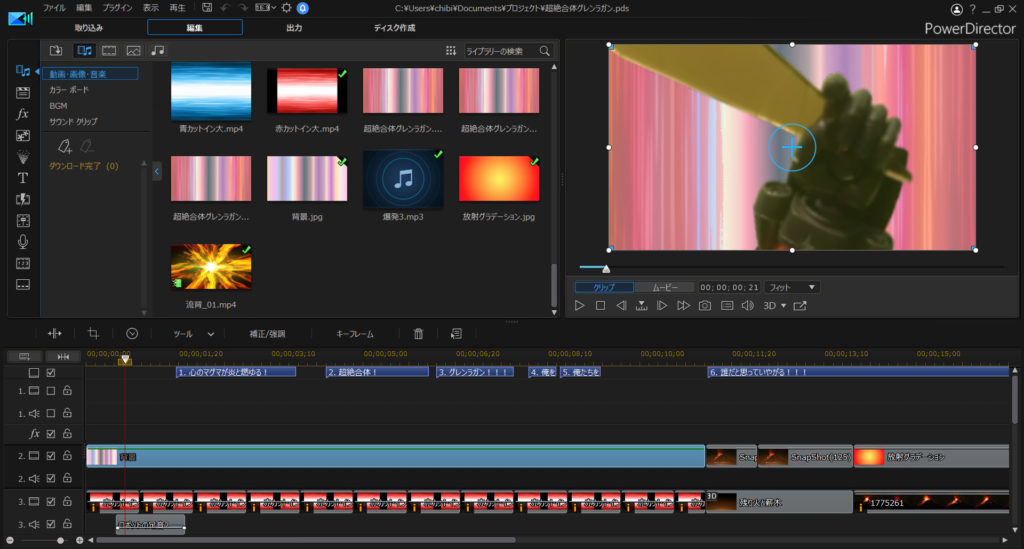
ベースは、フリーの画像編集ソフト GIMP で作成したグラデーション画像です。

グラデーション画像の作り方は、コチラの記事を参考にどうぞ。
今回の動画では、このグラデーション背景に、カットインのように流れる動画を重ねています。
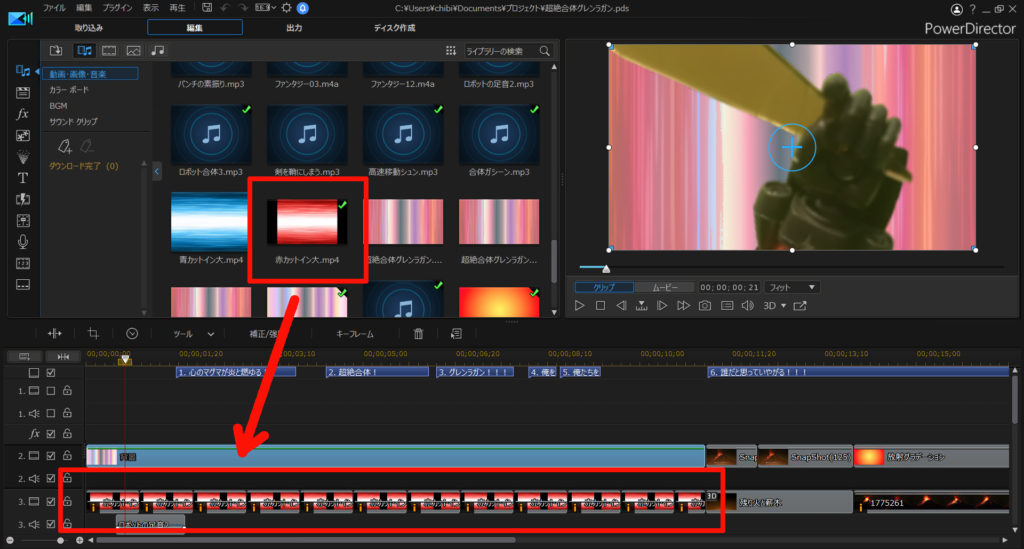
このカットイン背景は、ぴぽやさんで提供されている フリーとは思えないフリー素材です。
カットイン背景の使い方は、コチラの記事を参考にどうぞ。
…加えて、このカットイン背景の真ん中(白っぽい部分)を透明にして、両脇にスピード感がでるように演出しています。
動画中の特定の色を透明化するには、PowerDirector の「クロマキー」機能が使えます。
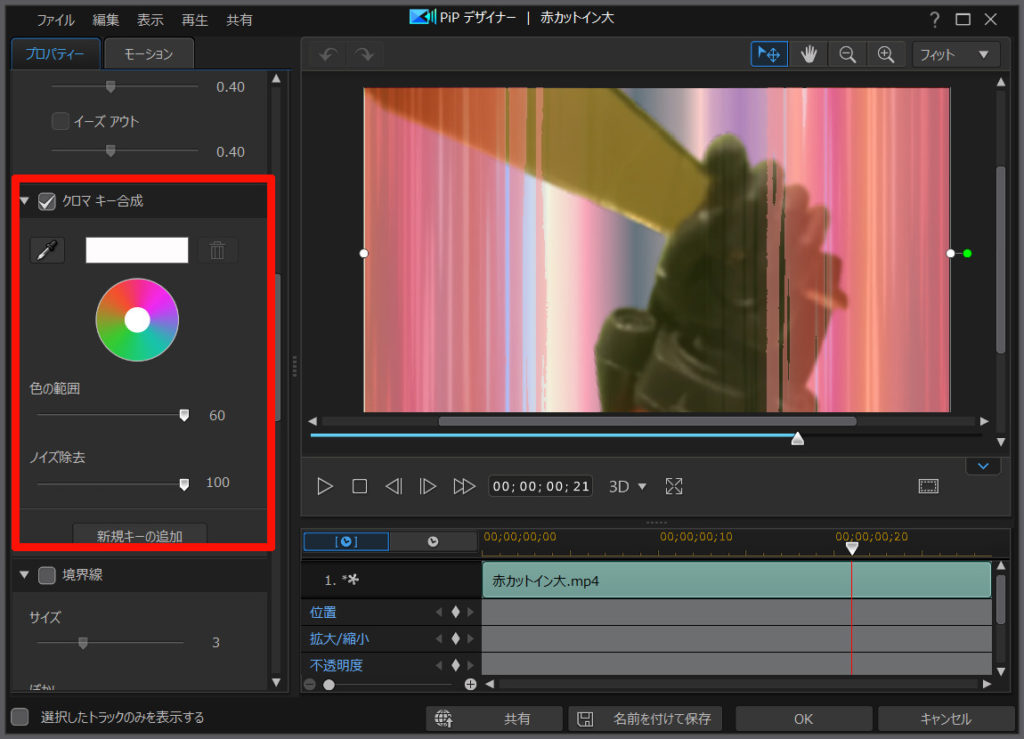
クロマキーの使い方については、コチラの記事を参考にどうぞ。
キーフレーム を使って、静止画を動かす
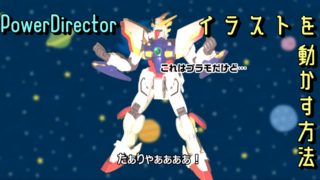
動画中のグレンラガンは、全て写真を使っています。
それなのに、一部で動いたり… 拡大・縮小したり… と、静止画なのに動いています。
これは、PowerDirectorのキーフレームという機能を使っています。
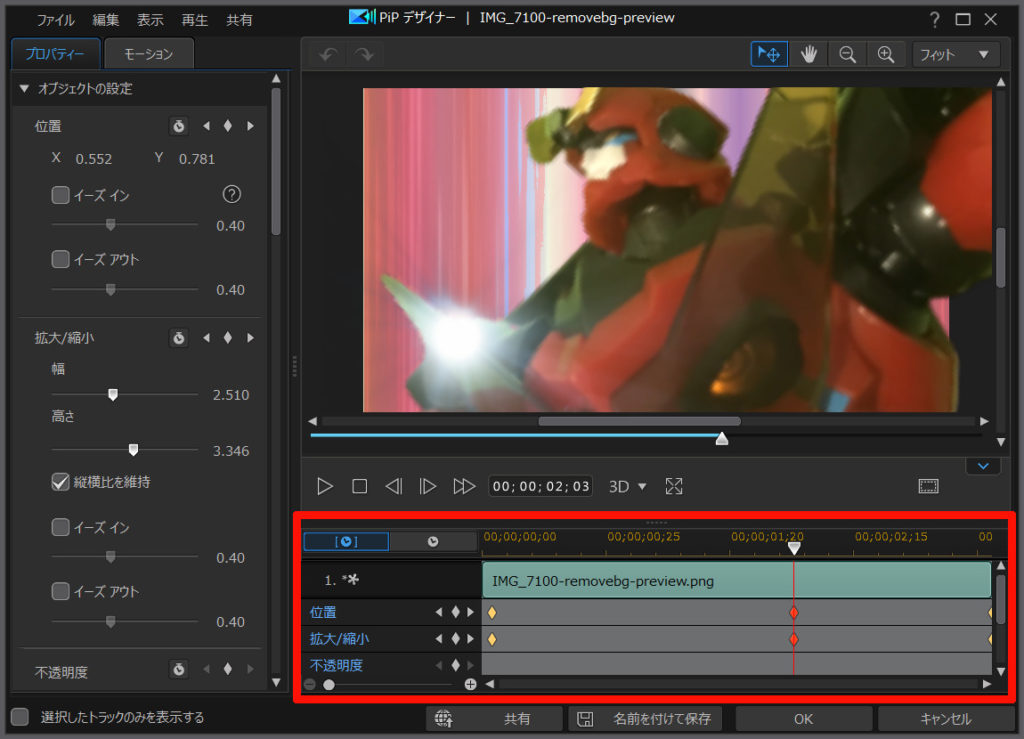
説明しよう! キーフレームとは… 始点と終点を設定することで、その間に移動や拡大など、アニメーション効果を与えることができるのだっ!
エフェクトを使って、動画を加工する
PowerDirectorには、様々なエフェクトが用意されています。
説明しよう! エフェクトとは… 動画に与える「効果」のこと。見た目を変えたり、振動を与えたりすることができるのだっ!
例えば 今回の動画では、合体したタイミングで「レンズフレア」と「振動」のエフェクトを使っています。
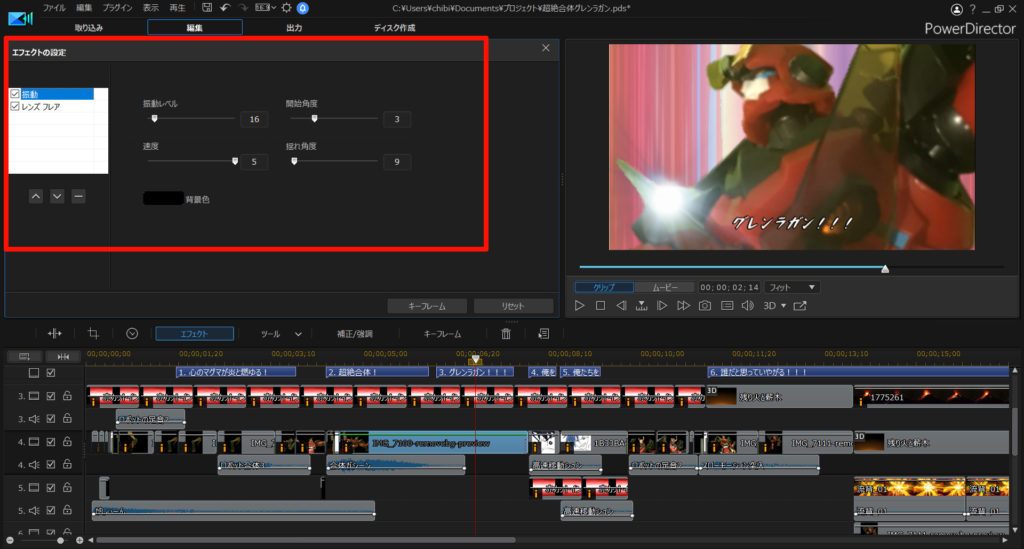
「レンズフレア」の効果でグラサンが光ってますし、「振動」の効果で画像をが小刻みに揺れています。
普通の写真も、エフェクトを使うコトで、見た目や動きを変えることができます。
Shutterstockの背景を使う
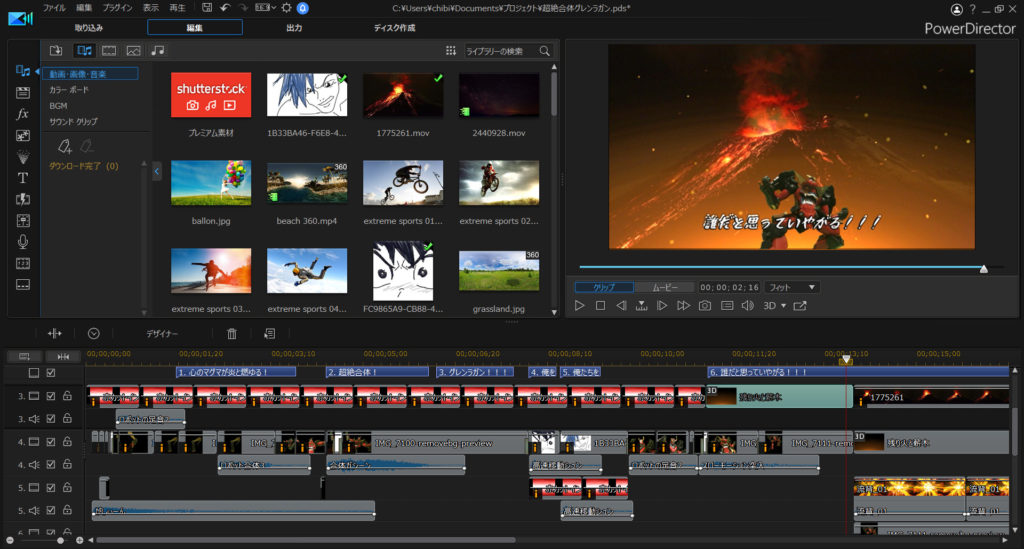
「誰だと思っていやがる!」の背景の火山。
これは、Shutterstockの素材を使いました。
PowerDirectorのサブスクリプションプラン、PowerDirector 365なら、Shutterstockの素材が追加料金無しで使えます。
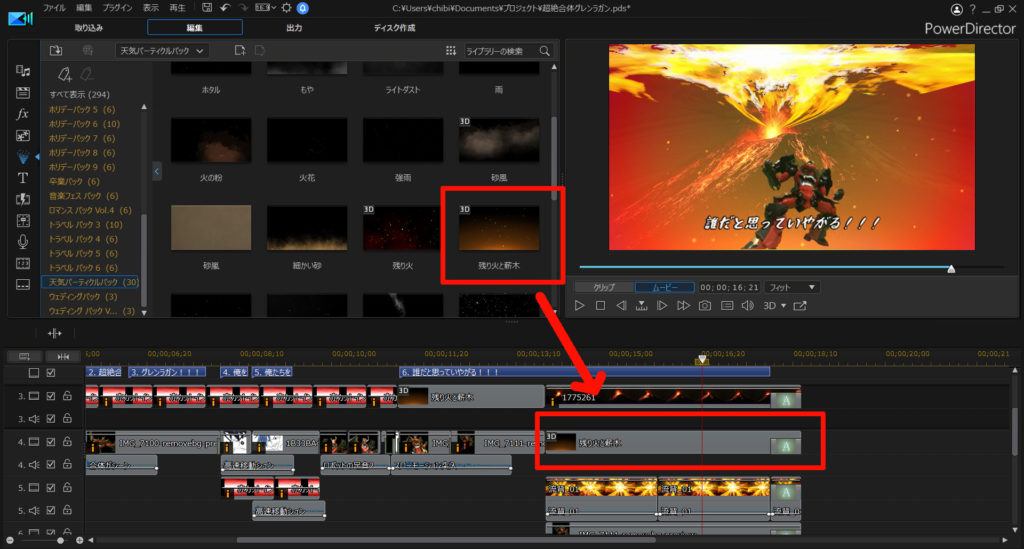
また、チラチラと舞い上がる火の粉は、PowerDirectorのエフェクトを使ってます。
YouTubeのフリーエフェクトを使わせてもらう
「誰だと思っていやがる!」で、ドーンと火山から噴き出しているエフェクトは、YouTubeに公開されているフリーの素材(アフターセブンさん)を使わせてもらいました。
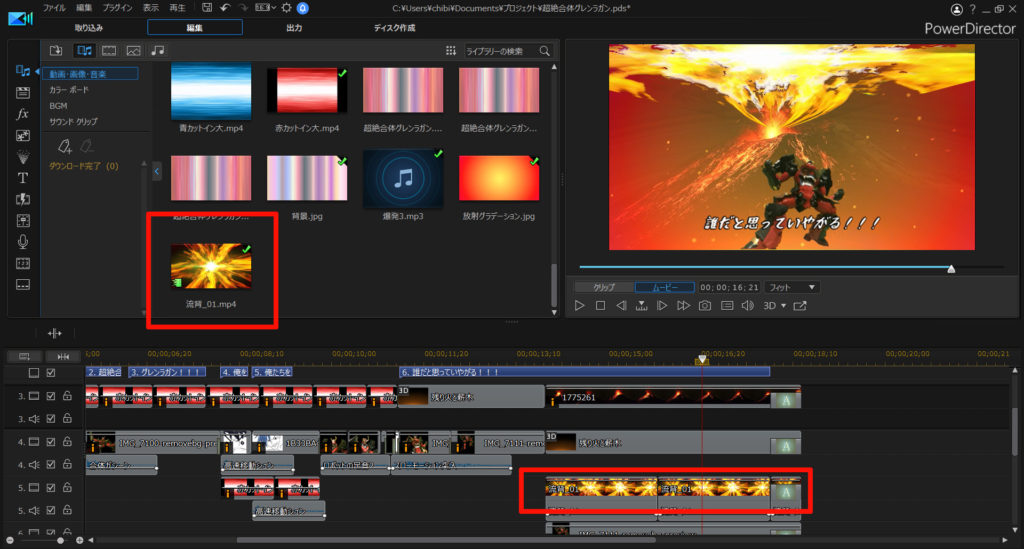
趣味で動画編集して遊ぶ私には、こういったフリーで公開されているエフェクトはありがたいです。
大事に使わせてもらいましょう。
噴火に合わせて、振動。コピーして使いまわす。
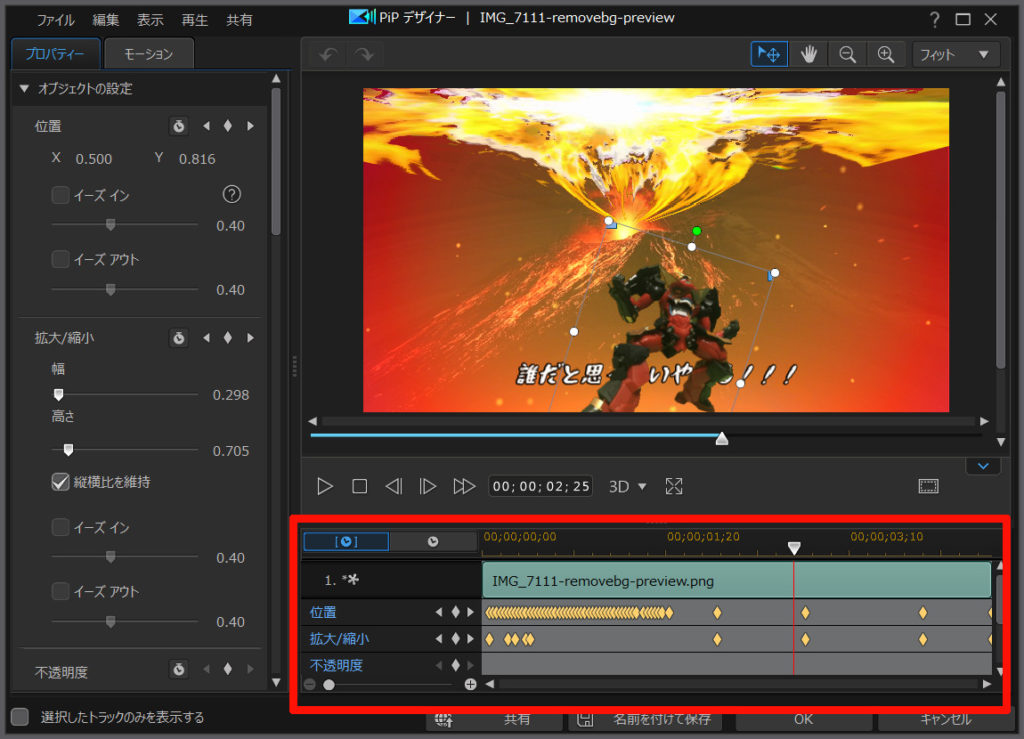
誰だと思っていやがる! ドーン! で、画面が振動していますが… あれは、キーフレームを使ってオリジナル動画をトレースしています。
グレンラガンのキーフレームがこんな感じで… 結構大変でした。
ただ… このシーンでは、火山の噴火により画面が揺れる… というイメージなので、グレンラガンだけ揺れるのは不自然です。
つまり、背景の火山や噴火のエフェクトも、同じように揺れないといけません。
それぞれにキーフレームを設定するのは、大変ですが… キーフレームの動きはコピーして使いまわすことができます。
グレンラガンで設定したキーフレームをコピーして、背景にペーストすれば良いわけです。
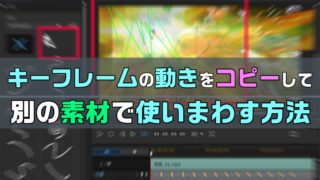
キーフレームをコピペする方法は、コチラの記事を参考にどうぞ。
BGM・効果音を追加する
動画は映像も大事ですが、やっぱり音楽も大事です。
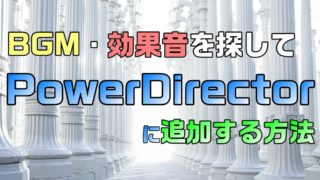
今回の動画では、以下のサイトさんを使わせてもらいました。
プラモアニメの完成
そうして完成したのが、冒頭の動画です。
次はギガドリルブレイクを再現してみたいですなぁ。
プロには遠く及びませんが、PowerDirectorを使えば、こんな動画も作れます。
有料ソフトなので購入資金は必要ですが…ハッキリ言って買って損はないです。楽しいので。
30日間の無料試用期間もあります。
PowerDirector、まだ使ったことないなら、ぜひお試しあれ!