ガンプラで動画編集。プラモデルを使って、アニメーションを作る方法・やり方 / PowerDirector
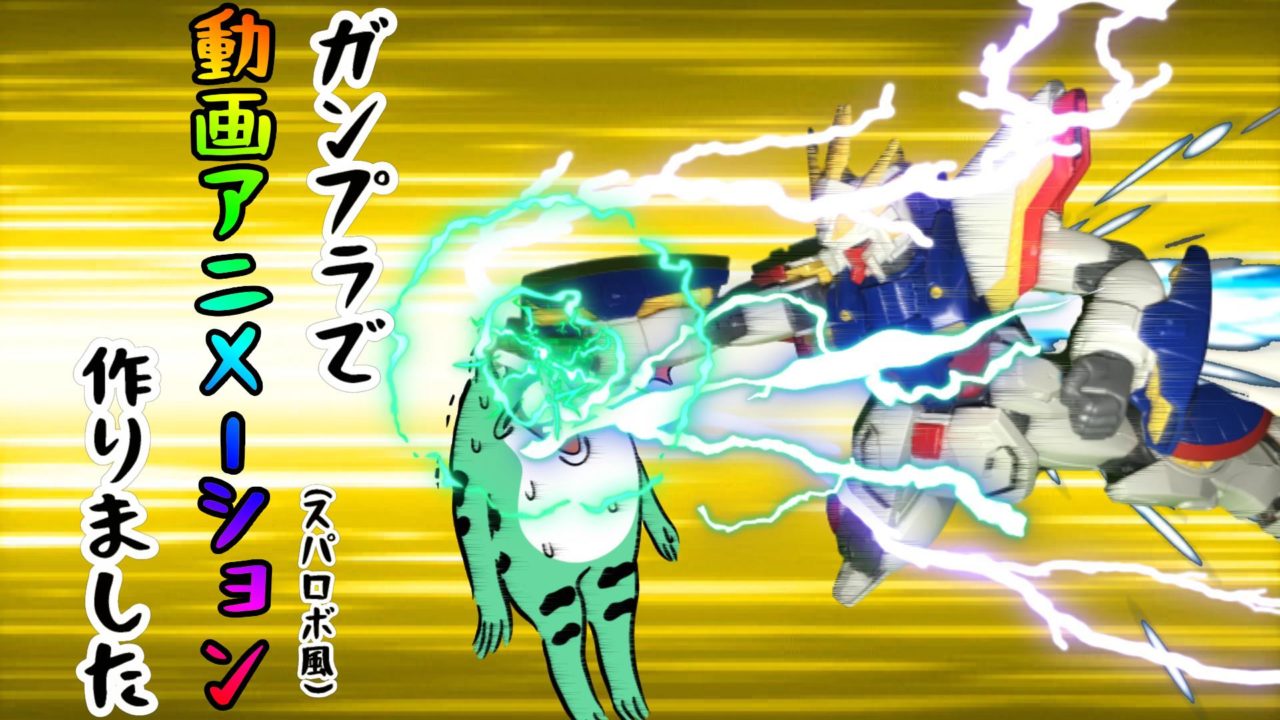

最近、画像を使って、アニメーションっぽい動画を編集するのがマイブーム。
そこで、ふと思いました。
プラモデルを素材をにして、動画編集したら面白いんではないか…?
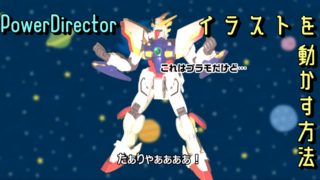
…というわけで、編集したのがコチラの動画でござんす。
機動武闘伝Gガンダム、シャイニングガンダムのプラモを使いました。
イメージは、スポロボです。

 ポチップ
ポチップ
動画編集ソフトは、PowerDirectorを使いました。
この記事では、実際に動画を作った方法をまとめます。
ぜひ参考にしてみてね。
はじめに。この記事で使用している、動画編集ソフト
私が愛用している動画編集ソフトは、PowerDirectorです。
この記事では、PowerDirectorをベースにまとめております。
もし… 初めて動画編集をやるなら、こちらの記事をどうぞ!
プラモデルを準備する
しかしまぁ、最近のプラモは すごいっすねぇ。
組み上げただけで、見栄えのいい仕上がり。
見塗装でも、かっこよい。
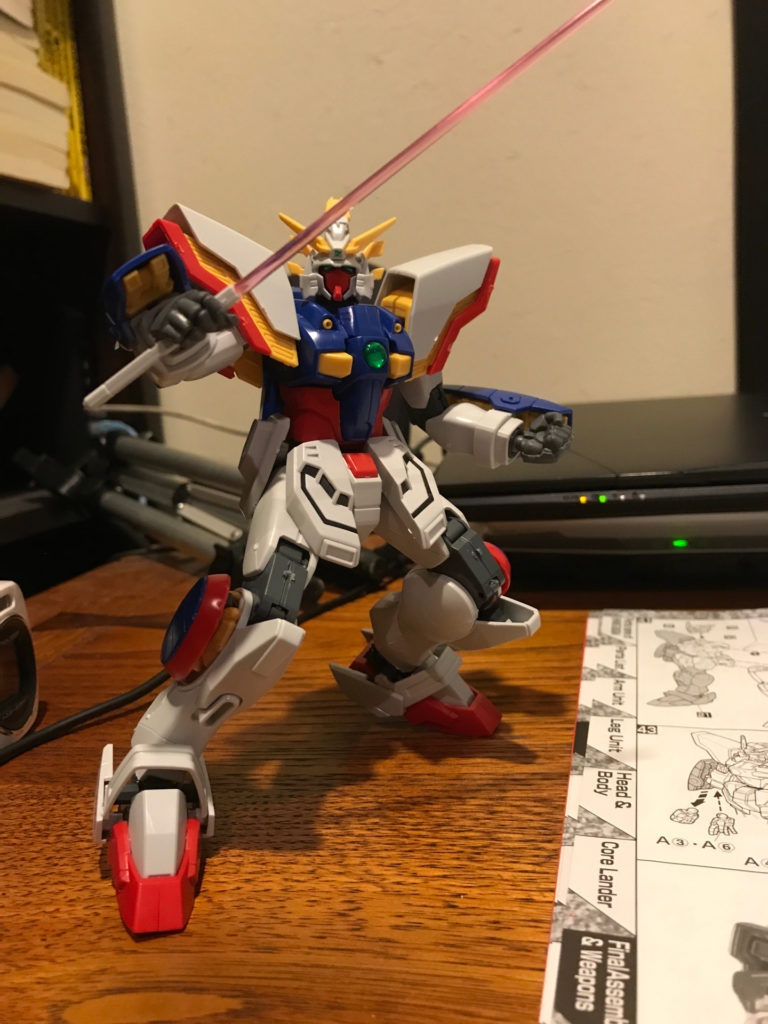
しかも、ギミックが細かくて、色んなポーズが作れます。
動画の素材向きですな。
…ただ、最近のプラモって作るの難しいのね。
ガンプラ作ったの小学生以来なんですけど、作成時間は4時間ほどでした。子供の時だったら泣いてるで。
ポチップ
プラモデルの背景を消す方法
動画の素材で使う場合、欲しいのはプラモデルの部分だけなので、背景は必要ないです。
つまり、撮影したプラモでの写真から、プラモデルだけを切り抜かなければならないのです。
色んな方法を試してみたんですが、1番良かったのは、remove.bgというサイトでした。
かなりの高精度で、被写体だけを切り抜いてくれます。
しかも、無料です。いいのか本当に。
ただ… 高精度と言っても100%ではありません。
できれば、飾りのない背景を準備して撮影すると良いです。
例えば、こんな感じで。
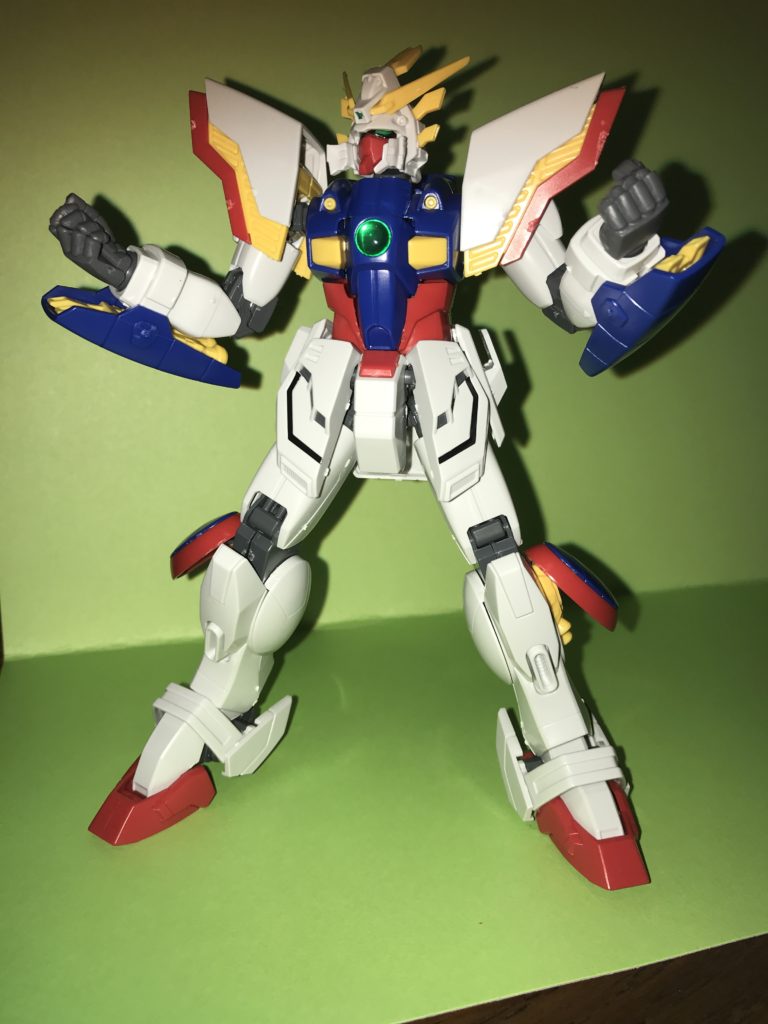
緑の画用紙を置いて、スマホでフラッシュ撮影しました。
背景は、割とアバウトで大丈夫です。
コマ撮り数を増やすことで、細かな動きを再現することができますが… 大変なので、おおざっぱなポーズだけ撮影しました。
まずは、動画を完成させる… ということで。
背景素材を準備する
今回のイメージはスパロボ風です。背景が常に流れています。
今回は、いらすとやさんの素材を使って、自分でループ背景を作りました。
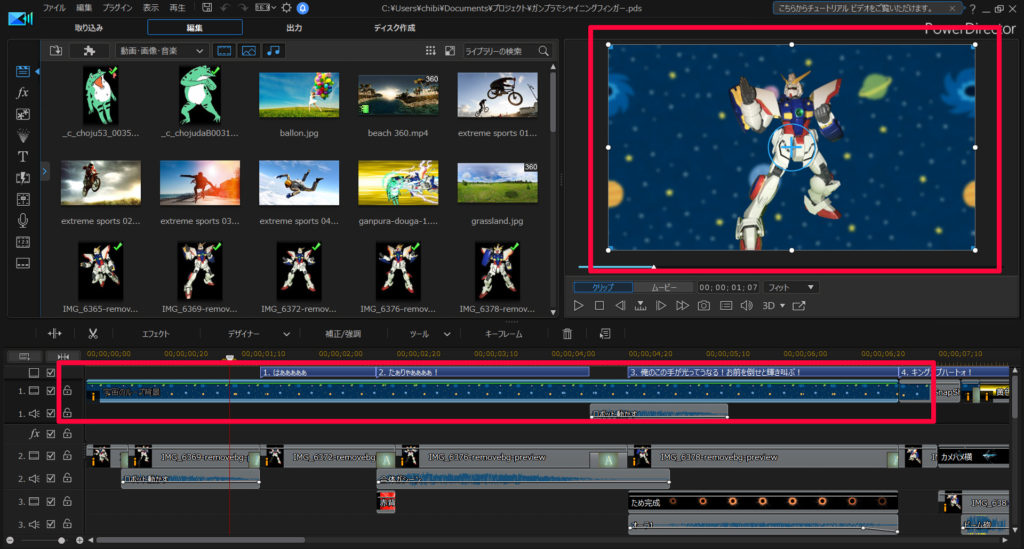
ループ背景の作り方は、別記事に詳しくまとめています。ぜひ見てね。
ガンプラを、キーフレーム・イーズイン アウトを使って動かす
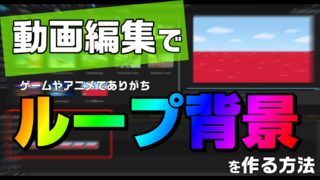
今回、動画内で使っているガンプラは、画像になりますが… グリグリ動いてますよね?
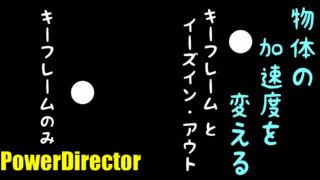
これは、キーフレーム と イーズイン・アウトという機能を使っています。
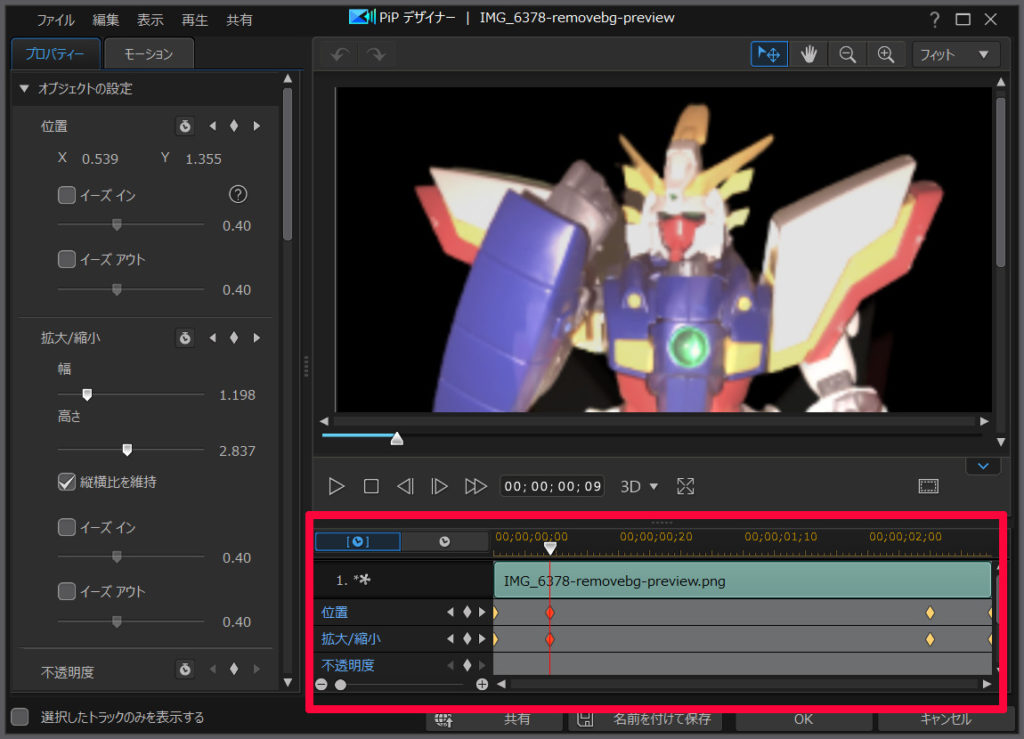
- キーフレーム / 動画の流れに合わせて、素材を上下左右に動かしたり、拡大・縮小したりできる
- イーズイン・アウト / 動きの加速度を変える
キーフレームを使ってガンダムを動かし、イーズイン・アウトを使って、移動の加速度を変えています。
これらの機能を使うと、画像でもアニメーションっぽい動きが可能です。
詳しくは、コチラの記事を見てね。
カットイン背景を使う
移動のスピード感を出すために、カットイン背景を使いました。
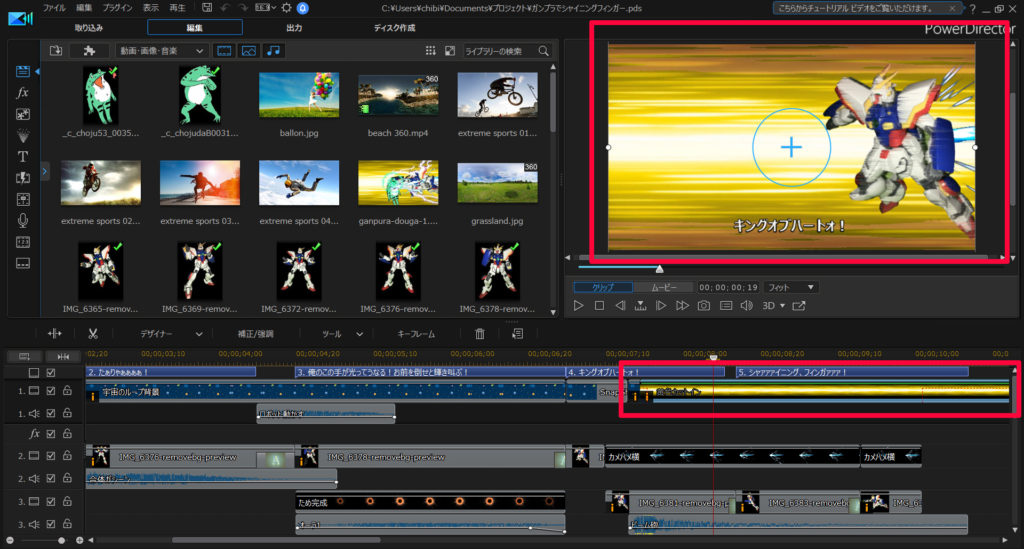
このカットイン背景は、ぴぽやさんの素材を使わせてもらってます。
カットインの使い方は、別記事に詳しくまとめています。見てね。

エフェクトを使う
シャイニングフィンガーが決まった時の電撃や、爆発など、エフェクトを使うと動画が盛り上がります。
この動画内で使っているエフェクトは、PowerDirectorに同梱されているエフェクトは、フリーで提供されているエフェクトを使わせてもらいました。
大別してみると… こんな感じです。
- 必殺技が決まった後の、電撃ビリビリ系 / PowerDirector
- ガンダム後ろのバーニア・小爆発 / Effekseerのサンプルファイル
- 最後の大爆発 / YouTube アフターセブンさん
PowerDirectorのエフェクトについては、コチラの記事を参考にどうぞ。
Effekseerについては、コチラにまとめています。
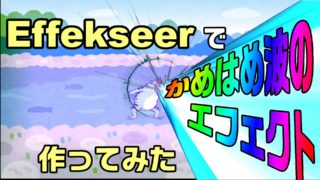
また、フリーで公開されているアニメーションエフェクトは、背景が透明になっていません。
透明にするには、クロマキー合成という方法が使えます。
詳しくは、コチラの記事をどうぞ。

BGM・効果音、敵キャラ役のカエルちゃん
動画に 音 は欠かせません。
以下のサイトさんから使わせてもらいました。
また、敵キャラ役のカエルちゃんは、ダ鳥獣戯画さんの素材です。
まとめ。ガンプラ動画の完成
そうして完成したのが、冒頭のガンプラアニメーションです。
なんか… 新しい趣味の扉を、開けちまったような気がするなぁ。
…というわけで、PowerDirectorを使えば、こんな動画も作れます。
有料ソフトなので購入資金は必要ですが… メタクソ便利なので、元はとれます。私も愛用してます。
30日間の無料試用期間もあります。お試しあれ!