グリーンバックなしで背景透過する方法|初心者でも簡単にできる動画編集テクニック
記事内に商品プロモーションを含む場合があります
スポンサーリンク
動画編集をしていると、「背景だけ消して人物やモノだけ残したい」と思う場面は多いですよね。
従来はグリーンバック(クロマキー)が必須でしたが、最近ではグリーンバックなしで背景透過できる方法が増えています。
この記事では、初心者でもできる背景透過の方法から、おすすめソフトまで詳しく解説します。
ぜひ最後までチェックしてください。
スポンサーリンク
グリーンバックなしで背景透過はできる?
結論から言うと、可能です。
最近の動画編集ソフトではAI技術が進化しており、以下のような方法で背景を自動認識して削除できます。
主な方法
- AIによる人物認識(自動切り抜き)
- マスク・トラッキング機能
- 手動でのフレームごとの切り抜き
特にAI機能を使えば、初心者でも数クリックで背景透過が可能です。
グリーンバックなしで背景透過する3つの方法
① AI背景除去機能を使う(最も簡単)
一番おすすめなのが、AIによる自動背景除去です。
例えば、PowerDirector 365 には「背景除去」機能があり、人物を自動で認識して切り抜いてくれます。
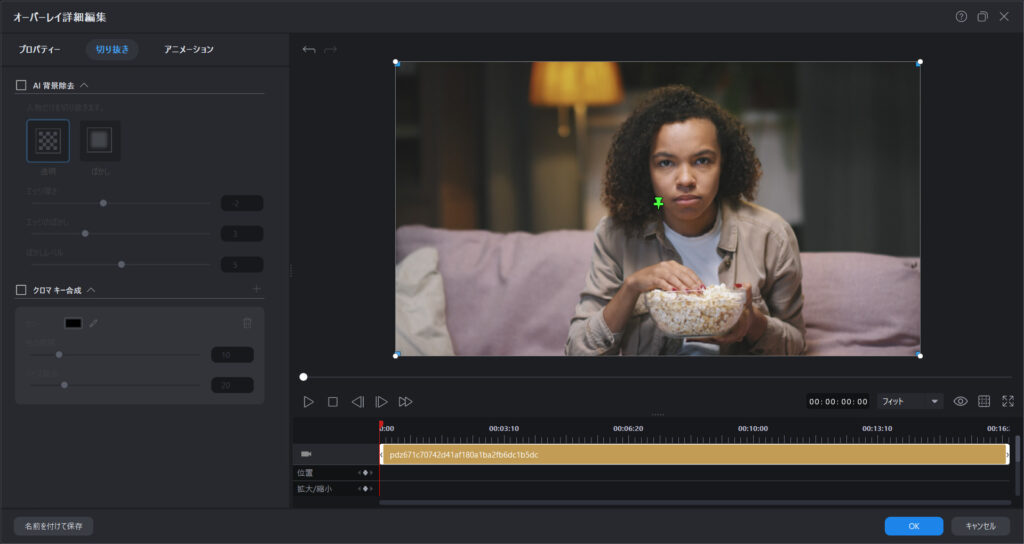
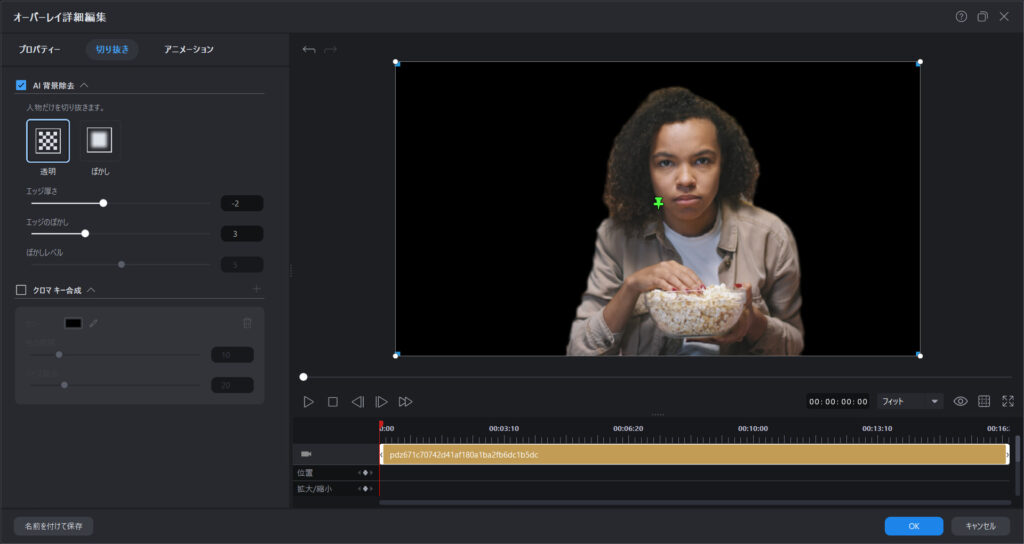
手順(PowerDirectorの場合)
- 動画をタイムラインに追加
- 詳細編集から、切り抜き、AI背景除去を選択
- AIが自動で背景を削除
- 好きな背景を合成
👉 数分でプロっぽい動画が完成します。
② マスク機能で手動調整
AIがうまく認識できない場合は、マスク機能を使います。
特徴
- 細かい調整が可能
- 髪の毛や細部もきれいに処理できる。ただしその分の労力が必要…
- 時間がかかる
PowerDirectorがおすすめな理由
グリーンバックなしで背景透過をするなら、初心者〜中級者にはPowerDirector 365が特におすすめです。
おすすめポイント
- AIでワンクリック背景除去
- 操作がシンプルで初心者向け
- YouTube編集にも最適
- 日本語対応で安心
実際に使ってみたい方は、以下からチェックできます👇
👉 PowerDirector 365公式サイトはこちら
※無料体験版もあるので、まずは気軽に試してみるのがおすすめです。
グリーンバックなし透過の注意点
便利な反面、以下の点には注意しましょう。
✔ 背景と被写体のコントラストが重要
- 似た色だと認識しにくい
✔ 髪の毛や透明素材は難しい
- AIでも完全には処理できない場合あり
✔ 照明環境で精度が変わる
- 明るく均一な光がベスト
グリーンバックあり vs なしの比較
| 項目 | グリーンバックあり | グリーンバックなし |
|---|---|---|
| 手軽さ | △ | ◎ |
| 精度 | ◎ | ○ |
| 準備 | 必要 | 不要 |
| 初心者向け | △ | ◎ |
👉 今は「なし」が主流になりつつあります。
まとめ|今はグリーンバック不要の時代
グリーンバックなしでも、今は高精度な背景透過が可能です。
ポイントまとめ
- AI機能で簡単に背景除去できる
- 初心者はPowerDirector 365が最適
- 撮影環境を整えると精度UP
動画編集のハードルはどんどん下がっています。
「難しそう」と思っていた方も、まずは一度試してみてください。
👉 手軽に始めたいならPowerDirector 365が最短ルートです。

動画編集の初心者にありがちな、失敗をしない動画編集ソフトの選び方。YouTubeチャンネル4000人超えて分かったオススメソフト
動画編集をやってみたい… でも、どんなソフトを使ってみたいか分からない…
と、悩んでいるそこのアナタ!
ケロケ...

スポンサーリンク
スポンサーリンク