動画カットイン素材の使い方&入手方法|無料素材と編集方法を解説
「動画にインパクトを出したい」
「YouTubeやショート動画で目立つ演出を入れたい」
そんなときに欠かせないのが 動画カットイン素材 です。
カットイン素材を使うだけで、
✔ テンポが良くなる
✔ 印象が強くなる
✔ 視聴維持率が上がる
など、動画のクオリティが一気に向上します。
この記事では、動画カットイン素材の種類・無料入手方法・編集ソフトでの使い方まで、初心者にもわかりやすく解説します。
目次
■ 動画カットイン素材とは?
動画カットイン素材とは、
シーンの途中で挿入される短い演出動画・エフェクト素材のことです。
例えば:
- ドンッ!という衝撃エフェクト
- キャラクター登場演出
- 漫画風の集中線
- 爆発・閃光エフェクト
- テロップ強調アニメーション
YouTube、ゲーム実況、解説動画、広告動画など、あらゆるジャンルで使われています。
■ よく使われるカットイン素材の種類
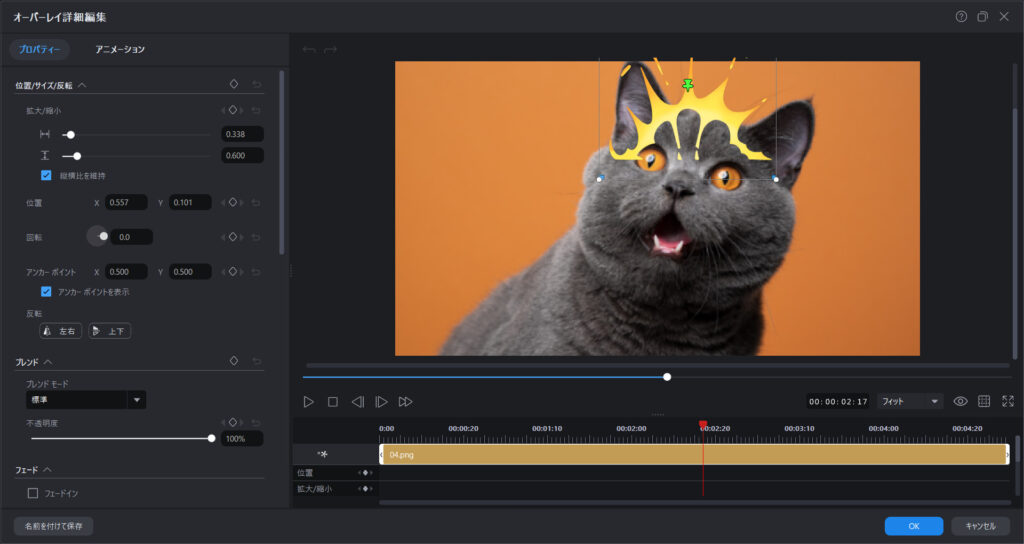
① 衝撃・爆発エフェクト
インパクト重視の動画に最適。
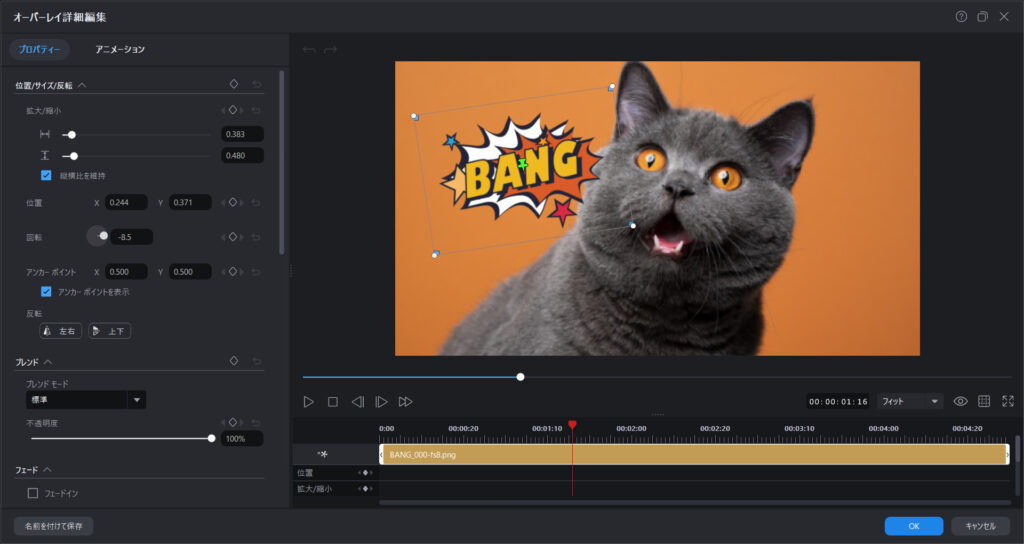
② 漫画風エフェクト
集中線や擬音「ドン」「バン」など。
③ テキストアニメーション素材
強調したい言葉を一瞬で目立たせる。
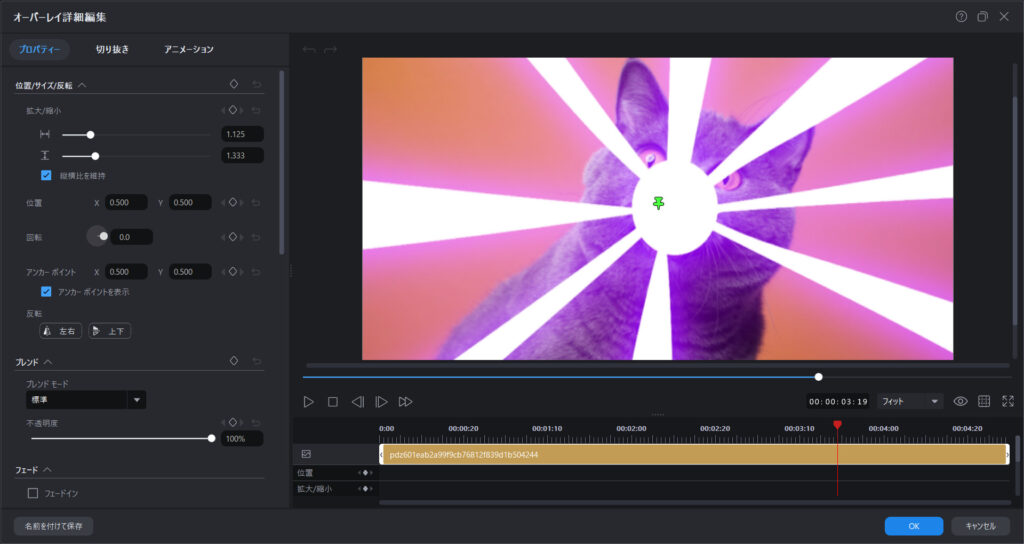
④ トランジション型カットイン
シーン切り替え時の演出。
■ 動画カットイン素材の無料入手方法
● 無料素材サイト
- フリー動画素材サイト
- YouTube向け素材配布サイト
- 商用利用可の動画素材サービス
※利用規約は必ず確認しましょう。
■ カットイン素材を動画に入れる方法【初心者向け】
カットイン素材は、動画編集ソフトがあれば簡単に挿入できます。
中でも初心者におすすめなのがPowerDirector 365です。
■ PowerDirectorでカットイン素材を入れる方法
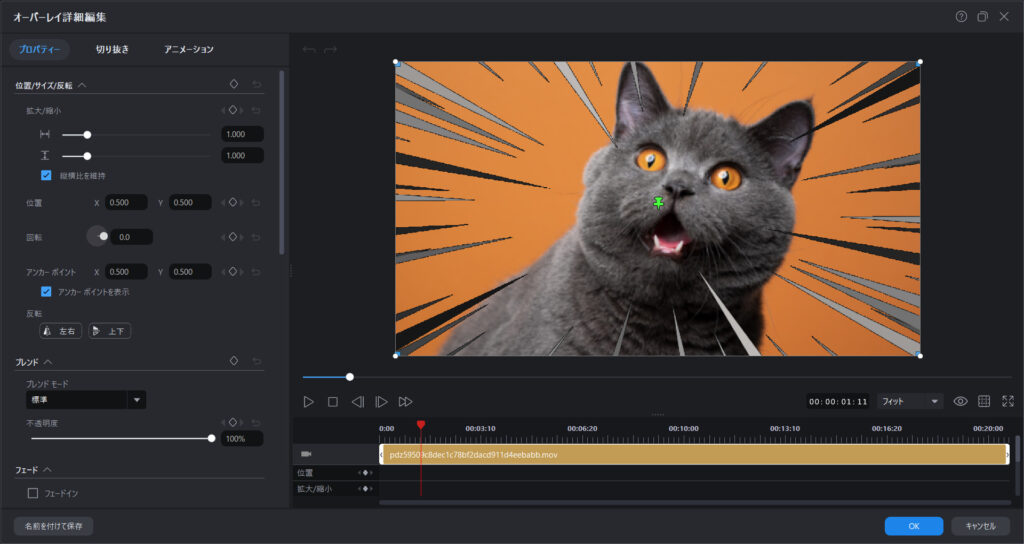
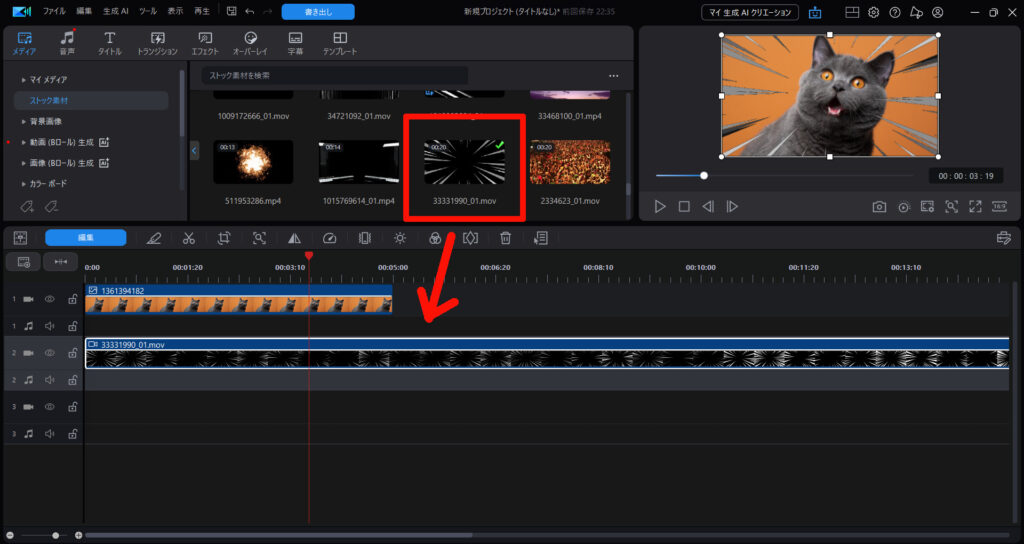
STEP1:素材をタイムラインに追加
動画の上のレイヤーにカットイン素材を配置します。
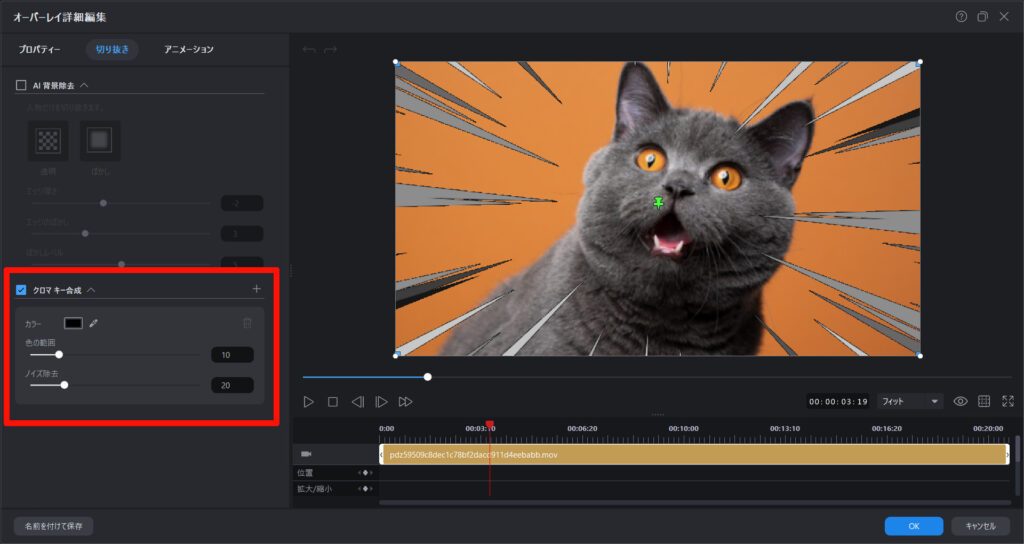
STEP2:合成モードを設定
背景透過(黒背景)の素材はクロマキー合成を使うと自然に合成できます。

STEP3:効果音を追加する
カットインは「音」が重要。
- ドンッ!
- キラッ
- バンッ
PowerDirector 365には効果音素材も豊富に用意されています。
■ PowerDirectorがカットイン編集に最適な理由
数ある動画編集ソフトの中でも、PowerDirector 365は特にカットイン編集に強いです。
✔ 複数レイヤー編集が簡単
初心者でも直感操作。
✔ エフェクト・テンプレが豊富
素材を別途探さなくてもOK。
✔ 高速レンダリング
重いエフェクトでもスムーズ。
■ PowerDirectorのおすすめプラン
カットイン素材を本格的に使うなら、PowerDirector 365がおすすめです。
有料版メリット
- プレミアムエフェクト使い放題
- ウォーターマークなし
- 商用利用可能
- 4K出力対応
👉 PowerDirector 365の詳細はこちら(公式サイト)
無料版でも試せますが、本格運用なら有料版の方が圧倒的に便利です。
■ カットイン素材を使う際の注意点
● 入れすぎない
多用すると逆に見づらい。
● タイミングが命
音と映像をぴったり合わせる。
● 統一感を意識する
ジャンルに合った素材を選ぶ。
■ よくある質問(SEO対策)
Q. 動画カットイン素材は無料で使えますか?
はい。ただし商用利用可能か必ず確認しましょう。
■ まとめ|動画カットイン素材で動画のクオリティは一気に上がる
動画カットイン素材は、動画を“プロっぽく見せる最強の演出テクニック”です。
初心者でも、PowerDirectorを使えば簡単に合成・演出が可能です。
▶ カットイン演出を本格的に始めたい方はこちら
👉 PowerDirector 365(公式)をチェックする
こちらの記事もオススメです