【超簡単】動画を逆再生する方法|PowerDirectorならワンクリックでOK【初心者向け】
「動画を逆再生させたいけど、やり方がわからない…」
そんな方におすすめなのがPowerDirector 365です。
直感的に操作でき、逆再生機能もワンタップで実行できるため、初心者でも数分で逆再生動画が完成します。
本記事では、
PowerDirector 365を使って “最速で逆再生する方法” を写真付きでわかりやすく解説します。
プロが使う機能も揃っているため、今後の動画編集の幅も一気に広がります。
目次
■ 逆再生とは?動画演出の定番テクニック
逆再生とは、撮影した動画を時間の逆方向に再生する編集技法のこと。
例えば…
- 飛び散った水が元に戻る
- 投げたボールが勝手に戻ってくる
- ジャンプした人が空中に吸い込まれていく
- 破壊シーンの復元演出
- コメディ演出(転けた人がシュッと戻る)
など、ショート動画やYouTube・TikTokでもよく使われています。
■ PowerDirectorで動画を逆再生する方法(3ステップ)
PowerDirector 365は簡単に逆再生できます。ここでは手順を紹介します。
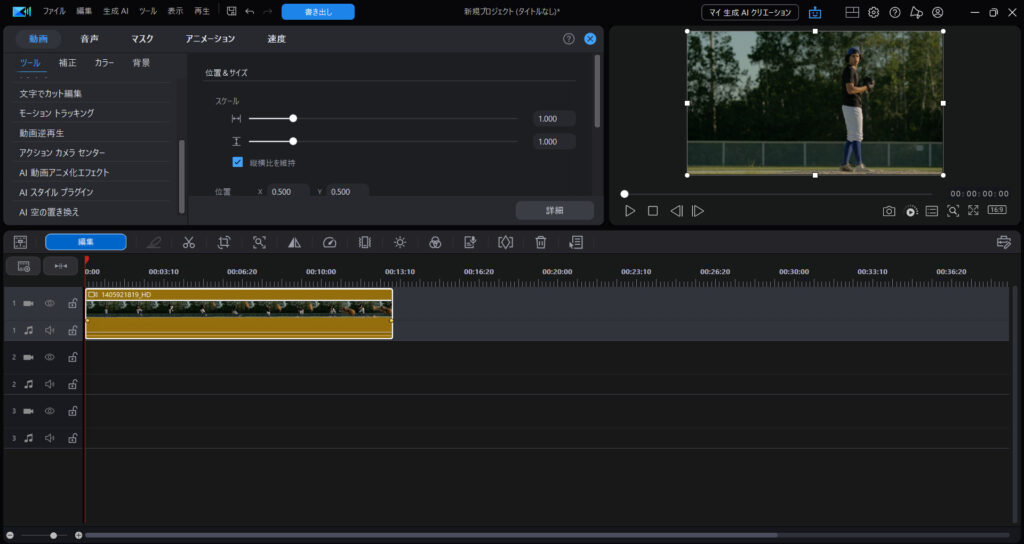
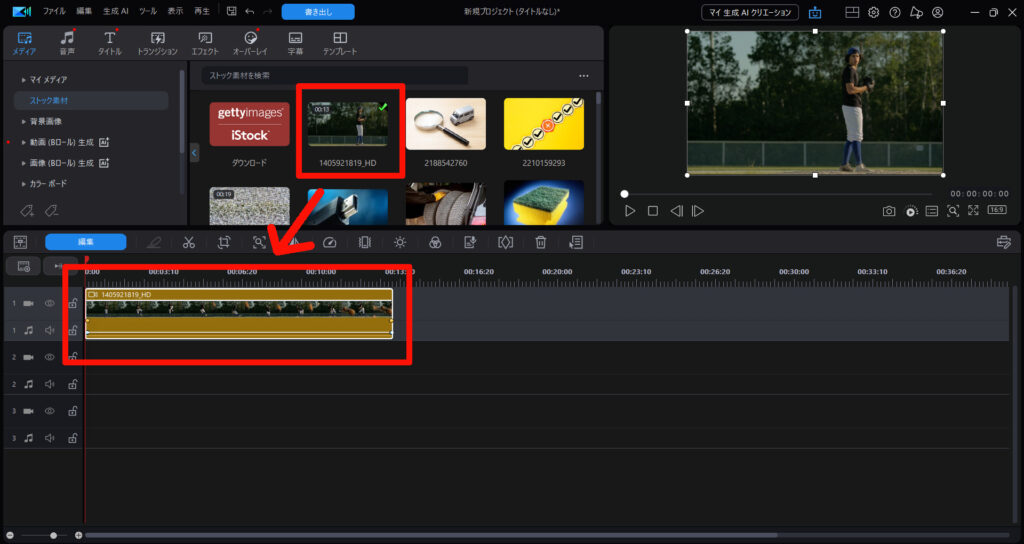
STEP1:動画をタイムラインに入れる
- PowerDirectorアプリを起動
- 「新規プロジェクト」を作成
- 逆再生したい動画を読み込む
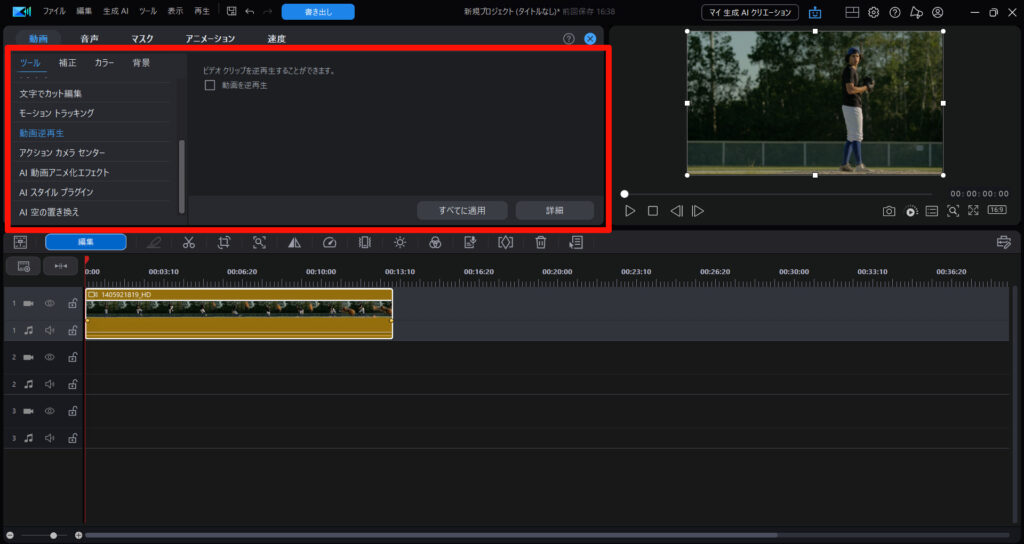
STEP2:動画クリップを選択し「逆再生」を押す
- タイムライン上の動画クリップをタップ
- 下の編集メニューから 「逆再生(Reverse)」 を選択
- 自動で解析 ⇒ 数秒で逆再生完了!
※ 長い動画ほど処理時間が少し増えますが、それでも早いのがPowerDirectorの強みです。
STEP3:速度調整・音声調整をする(おすすめ)
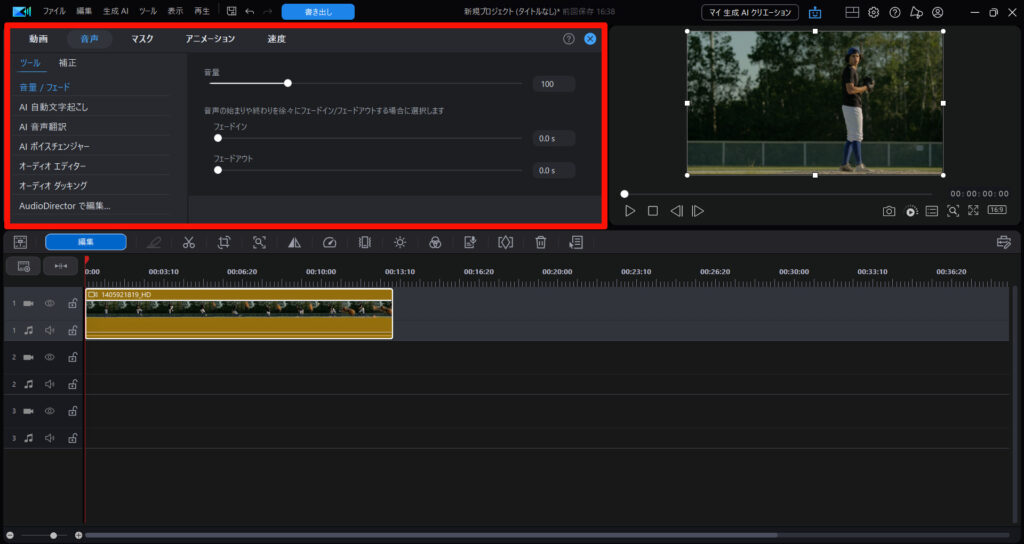
逆再生すると、音声も逆向きに再生され、あまり聞こえが良くありません。
そのため、以下の編集がオススメです。
● 音声をミュートにする
- 「音量」→「ミュート」
● BGMを入れて自然に仕上げる
- 同じくタイムラインに好きな音楽を追加するだけ
● 動きをさらに強調したい場合
- 速度調整(スローモーション or 2倍速)
- トランジションで切り替えを滑らかにする
逆再生 × 速度調整 は相性抜群です。
■ PowerDirectorが逆再生に最適な理由
他の動画編集アプリや無料ツールでも逆再生はできますが、PowerDirector 365が最強なのは以下の理由です。
✔ 逆再生が「ワンタップ」で完了
難しい設定が不要。初心者でも直感的。
✔ 処理速度が速い(スマホでもストレスなし)
重い動画でもサクサク編集可能。
✔ プロレベルの機能も搭載
- 合成(グリーンバック)
- モーショントラッキング
- キーフレームアニメーション
- マスク編集
「逆再生だけできればいい」から「本格的な動画編集」まで1本で完結できます。
■ PowerDirectorの料金とおすすめプラン
PowerDirector 365は基本有料ですが、無料試用期間もあります。
逆再生・出力設定・エフェクトで制限が出るため、基本的には有料版が圧倒的に便利です。
まずは無料で試してみましょう。
▶ おすすめは「PowerDirector 365」
- 年額:6000円台(月500円ちょい)
- 全エフェクト・素材使い放題
- 4K出力対応
- 最新AI機能追加あり
👉 PowerDirector 365 の詳細はこちら(公式)

■ 逆再生が映えるおすすめ編集アイデア
逆再生はただ反転するだけより、「演出」を入れると一気に映えます。
● ズームイン・ズームアウトと組み合わせる
キーフレームで簡単に作れます。
● 色味補正で印象を変える
- シネマ風
- ホラー風
- レトロ風
- MV風
など、世界観に合わせるとプロっぽい仕上がりに。
■ まとめ:逆再生はPowerDirectorで最速&高品質に作れる
逆再生は初心者でも一瞬で作れる編集テクです。
PowerDirector 365なら、ワンタップで逆再生が完成するうえ、速度調整・音声処理・エフェクト追加など、仕上げに必要な機能がすべて揃っています。
▶ 動画編集初心者でも失敗しない
👉 PowerDirector 365(公式)はこちら