【初心者OK】次回予告動画の作り方|YouTube・SNSで視聴率を上げる編集テクニック
「動画は作っているけど、次回予告ってどう作ればいいの?」
「YouTubeやSNSで“続きが気になる”動画にしたい」
そんな方におすすめなのが、次回予告動画です。
次回予告をうまく作るだけで、再生回数・チャンネル登録・視聴維持率が大きく変わります。
この記事では、初心者でも簡単に作れる「次回予告動画の作り方」を、人気動画編集ソフト PowerDirector 365 を例に詳しく解説します。

目次
■ 次回予告動画の基本構成【テンプレ】
次回予告動画は、長く作る必要はありません。
10〜20秒がベストです。
おすすめ構成
- インパクトのあるシーン(1〜3秒)
- 気になる展開・問題提起
- テキストで煽り文句
- 「次回」で締め
この構成を意識するだけで、完成度が一気に上がります。
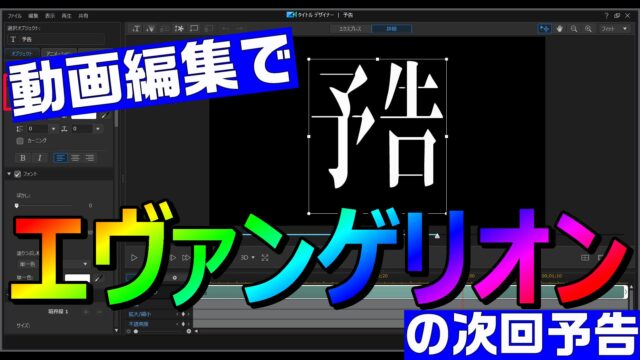
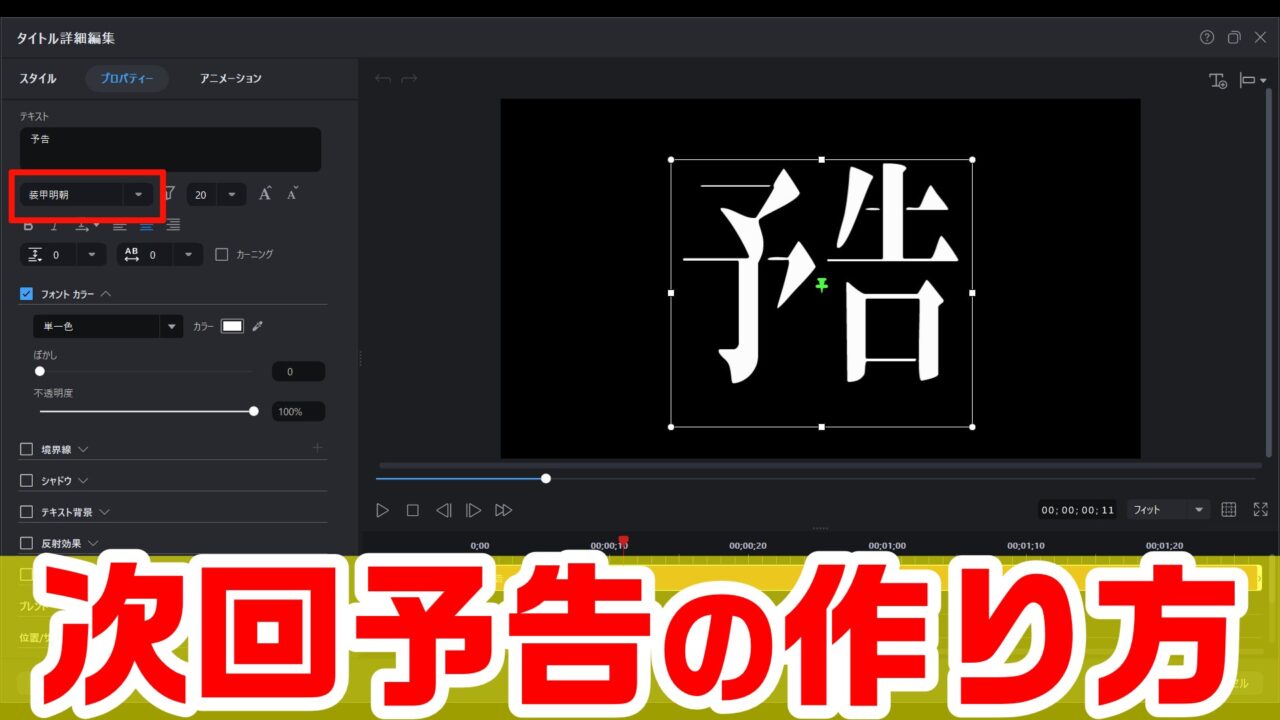
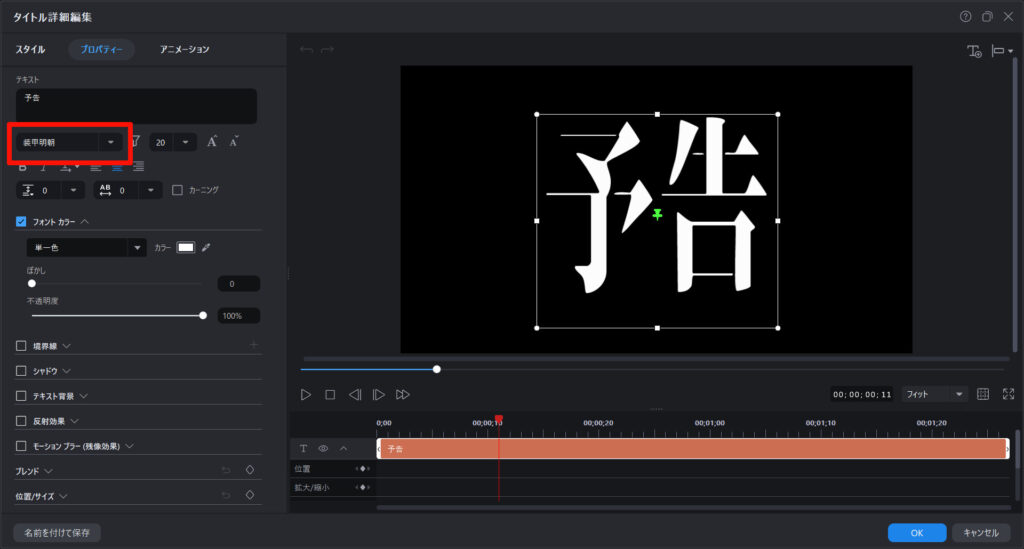
例えば、エヴァ風の次回予告を編集してみると、こんな感じになりました。

■ PowerDirectorで次回予告動画を作る方法【初心者向け】
PowerDirector 365は、直感操作・テンプレ・エフェクトが充実しており、次回予告動画との相性が非常に良い編集ソフトです。
STEP1:見どころシーンを選ぶ
まずは、次回動画の中から「一番気になる」「続きが見たい」と思わせるシーンを選びます。
✔ 失敗しないポイント
- オチは見せない
- 結果がわからない部分を使う
- 表情・動きが大きいシーンが◎
STEP2:カットを短くテンポよく配置
PowerDirector 365のタイムラインで、0.5〜2秒程度の短いカットをテンポよく並べましょう。
✔ コツ
- 長いカットはNG
- ジャンプカットを積極的に使う
- リズムを意識する
STEP3:テキストで「煽り」を入れる
次回予告で最も重要なのがテキスト演出です。
例文
- 「まさかの展開…」
- 「ここから衝撃の結末へ」
- 「次回、全てが明らかに」
- 「〇〇が崩壊する…?」
PowerDirector 365なら、アニメーション付きテキストをワンタップで追加できます。
STEP4:効果音・BGMで期待感を演出
次回予告では「音」も重要です。
おすすめ演出
- ドンッ!という効果音
- フェードインする緊張感のあるBGM
- 無音 → 音ありのギャップ
PowerDirector 365は効果音・BGM素材も豊富なので、初心者でもプロっぽく仕上がります。
■ PowerDirectorが次回予告作りに最適な理由
数ある動画編集ソフトの中でも、PowerDirector 365が選ばれる理由はこちら。
✔ 初心者でも使いやすい操作性
複雑な設定なしで、すぐ編集可能。
✔ テキスト・エフェクトが豊富
次回予告に必須の「煽り演出」が簡単。
✔ ショート動画対応
YouTube Shorts / TikTok / Reels に最適。
■ PowerDirectorのおすすめプラン
次回予告動画を作るなら、PowerDirector 365がおすすめです。
メリット
- 全エフェクト・素材が使い放題
- ウォーターマークなし
- 高画質(4K)出力対応
- 最新機能が常に使える
👉 PowerDirector 365の詳細はこちら(公式サイト)