【初心者向け】動画編集の練習方法7選|最短でスキルが伸びるコツを解説
「動画編集を始めたけど、どうやって練習すればいいの?」
そんな悩みを持つ方に向けて、この記事では動画編集の練習方法をわかりやすく解説します。
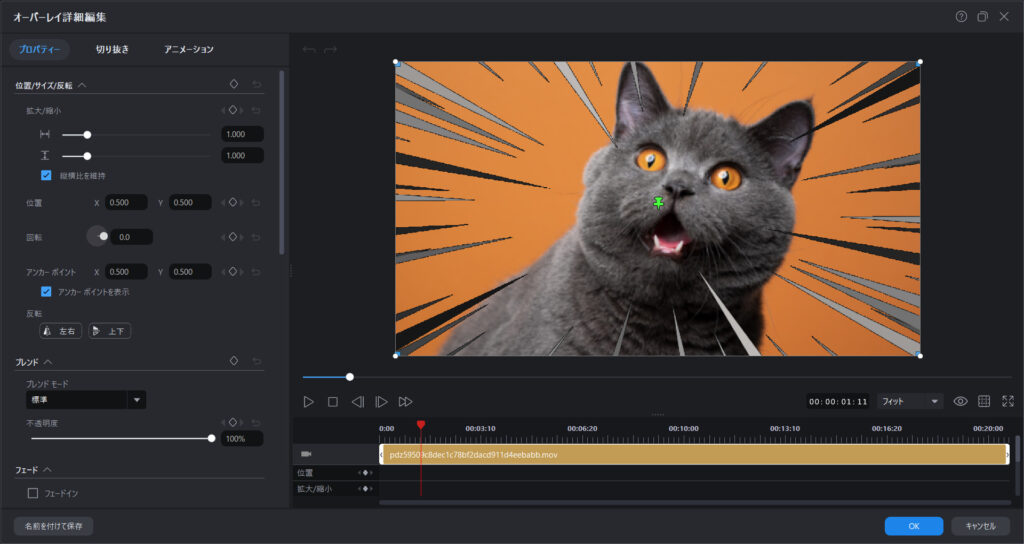
初心者でも効率よくスキルアップできる方法を、網羅的にまとめています。
動画編集の練習が重要な理由
動画編集は、知識だけでなく「実践」がとても重要です。
理由
- 操作は触らないと覚えられない
- カットやテンポは経験で身につく
- 見やすい動画の感覚が養われる
👉 とにかく「作る→改善する」の繰り返しが最短ルートです。
動画編集のおすすめ練習方法7選
① 好きなYouTuberの動画を真似する
最も効果的なのが「完コピ練習」です。
やり方
- 好きな動画を1本選ぶ
- カットのタイミングを真似する
- テロップやBGMも再現する
👉 プロの編集を体感できるので成長が早いです。
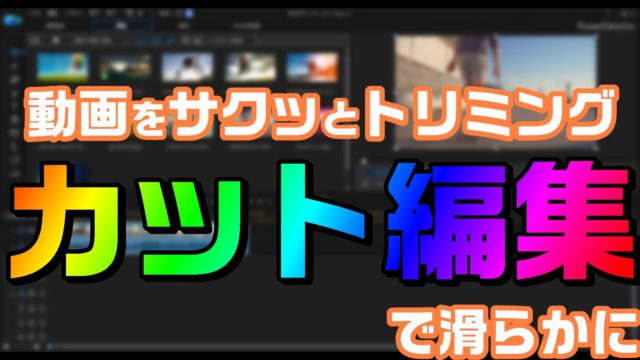
② カット編集だけで動画を作る
まずは基本の「カット編集」に集中しましょう。
ポイント
- 無駄な間を削る
- テンポを意識する
- 見やすさ重視
👉 これだけで動画のクオリティは大きく変わります。

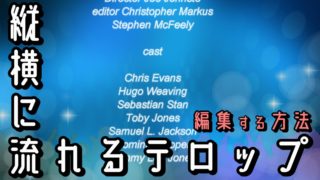
③ テロップ入れの練習
テロップは動画の印象を左右する重要要素です。
練習ポイント
- 読みやすいフォント
- 適切な表示時間
- 強調したい部分の色分け
④ 無料素材で動画を作る
撮影しなくても練習できます。
素材例
- フリー動画素材
- 写真素材
- フリーBGM
👉 編集スキルだけに集中できるので効率的です。
⑤ 毎日10分でも編集する
短時間でも継続が大切です。
コツ
- 1日1動画を目標にしない
- 1作業だけでもOK
- 習慣化する
👉 継続が一番の上達法です。
⑥ ビフォーアフターで改善する
過去の動画を見直すのも重要です。
チェックポイント
- テンポは良いか
- 見にくい部分はないか
- 無駄なシーンはないか
👉 自分の成長が実感できます。
⑦ 編集ソフトを使いこなす
ソフトの機能を理解すると、できることが一気に増えます。
初心者におすすめなのが、PowerDirector 365です。
PowerDirectorがおすすめな理由
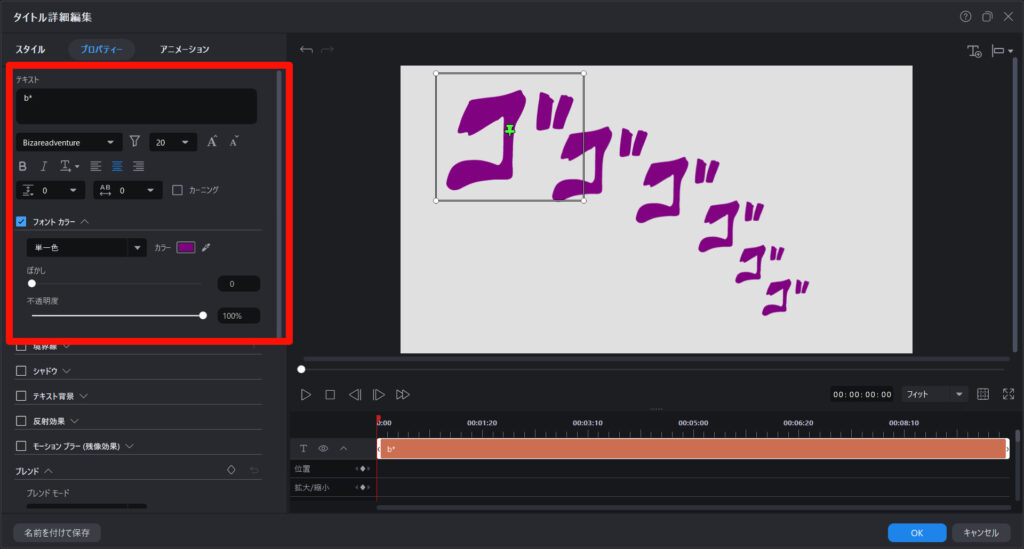
動画編集の練習を効率よく進めるなら、ソフト選びも重要です。
特徴
- 直感的な操作で初心者でも使いやすい
- AI機能で時短編集が可能
- カット・テロップ・エフェクトが充実
- YouTube向け編集にも最適
👉 練習しながら実践レベルの動画が作れます。
これから動画編集を始めるなら、まずは実際に触ってみるのが一番です👇
👉 PowerDirector公式サイトはこちら(無料体験あり)
👉 無料版でも基本的な編集は十分できるので、まずは試してみるのがおすすめです。
動画編集が上達するコツ
最後に、上達スピードを上げるコツを紹介します。
✔ 完璧を目指さない
→ とにかく完成させることが大事
✔ 人に見せる
→ フィードバックで改善できる
✔ 目的を持つ
→ 「YouTube投稿」など目標を決める
実際に運営中のYouTube動画も、参考にどうぞ。
- ケロケロちゃんねる(車関係の動画)
- ケロケロの動画いじり(デモ動画のまとめ)
まとめ|練習すれば誰でも上達する
動画編集は、正しい方法で練習すれば確実に上達します。
私も独学で動画編集を始めましたが、PowerDirector 365で動画編集を続けることで、上達できました。
重要ポイント
- 真似する → 実践 → 改善の繰り返し
- 毎日少しずつでも継続
- ソフト選びも重要
これから動画編集を始める方は、まずは1本作ってみてください。
👉 最短で上達したいなら、PowerDirector 365を使った練習がおすすめです。