【簡単】アニメの「丸で終わる」演出の作り方|動画編集で再現する方法(初心者OK)
アニメや昔の映画でよく見る、画面が丸く閉じて終わる演出を見たことはありませんか?
いわゆる「アニメの終わり方(丸)」と呼ばれる演出で、レトロ感やコミカルな雰囲気を出すのに非常に人気があります。

この記事では、動画編集で「丸く閉じる終わり方」を作る方法を初心者向けに解説します。
さらに、簡単に再現できる編集ソフトも紹介します。
■ アニメの「丸で終わる演出」とは?
この演出は一般的に「アイリスアウト(Iris Out)」と呼ばれ、画面の中心に向かって丸く閉じていくトランジションです。
主に次のような作品で使われてきました。
- 昔のアニメ
- コメディ作品
- レトロ風動画
- パロディ動画
■ この演出のメリット
✔ 一瞬で印象に残る
✔ コミカル・レトロな雰囲気になる
✔ 動画の締めがわかりやすい
YouTubeやショート動画でも、差別化できる演出として人気があります。
■ PowerDirectorで「丸く閉じる終わり方」を作る方法
初心者でも簡単に作れる方法を紹介します。
今回使うのは、動画編集ソフト PowerDirector 365 です。
方法①:マスク機能を使う(おすすめ)
手順
- 動画をタイムラインに配置
- クリップを選択
- 「マスクデザイナー」を開く
- 円形(サークル)マスクを選択
- キーフレームでサイズを徐々に縮小
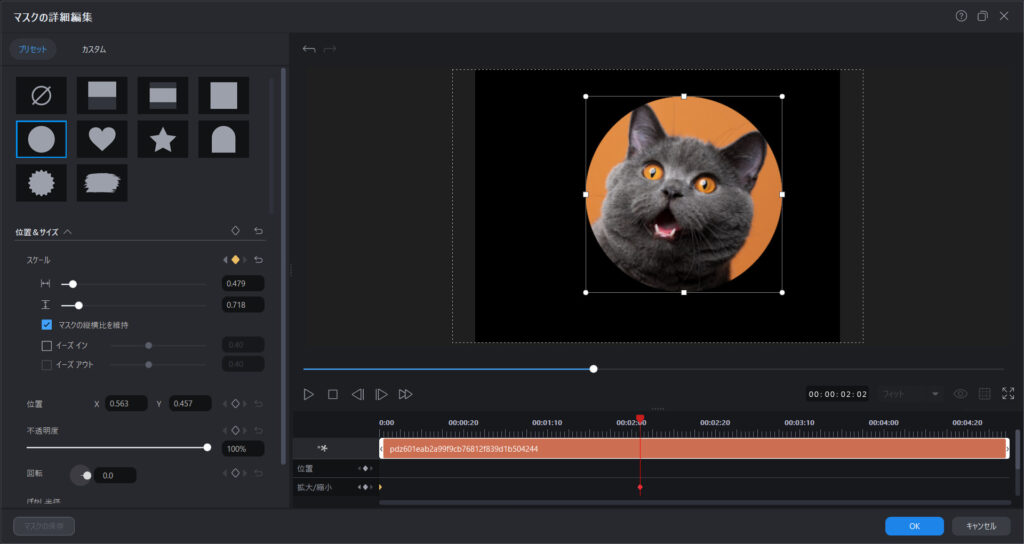
これで、画面が丸く閉じていく演出が完成します。
方法②:黒背景+円形マスクで作る
- 黒いカラーボードを追加
- 上のレイヤーに配置
- 円形マスクを適用
- 円を小さくしていく
より細かく調整したい人におすすめです。
方法③:既存エフェクトを使う
PowerDirector 365には、円形ワイプ系のトランジションも用意されています。
ドラッグするだけで簡単に再現できます。
■ プロっぽく仕上げるコツ
● 閉じるスピードは1秒前後
速すぎると違和感が出ます。
● 効果音を入れる
- 「ポンッ」
- 「キュッ」
などを入れるとアニメ感UP。
● 最後に黒画面を入れる
完全に閉じたあと1秒ほど黒を入れると自然です。
■ PowerDirectorがこの編集に向いている理由
- マスク機能が直感的
- キーフレームが使いやすい
- エフェクトが豊富
- 初心者でも扱いやすい
といった特徴があり、今回のようなアニメ演出に最適です。
■ PowerDirectorで動画編集を始める
「丸で終わる演出」だけでなく、本格的な動画編集をするならPowerDirector 365がおすすめです。
有料版のメリット:
- ウォーターマークなし
- マスク・エフェクト使い放題
- 商用利用可能
- 高画質出力(4K対応)
無料版でも試せるので、まずは触ってみるのが安心です。

■ よくある質問
Q. この演出の名前は何ですか?
「アイリスアウト」と呼ばれます。
Q. 無料ソフトでもできますか?
可能ですが、操作性や仕上がりはPowerDirector 365の方が簡単です。
■ まとめ|アニメの丸い終わり方は簡単に作れる
「アニメの終わり方(丸)」は、動画の印象を大きく変える人気演出です。
PowerDirector 365を使えば、
- 初心者でも簡単
- 数分で再現可能
- プロっぽい仕上がり
になります。