【初心者向け】動画をだんだん暗くする編集方法|フェードアウトのやり方を解説
記事内に商品プロモーションを含む場合があります
スポンサーリンク
動画の最後に画面がだんだん暗くなる編集、見たことありますよね?
この演出は「フェードアウト」と呼ばれ、
- 動画の締めを自然に見せる
- 感動的な雰囲気を出す
- シーン転換をなめらかにする
といった効果があります。
この記事では、
動画をだんだん暗くする編集方法(フェードアウト)を初心者向けにわかりやすく解説します。
さらに、人気動画編集ソフトを使った具体的なやり方も紹介します。
スポンサーリンク
■ だんだん暗くなる編集とは?
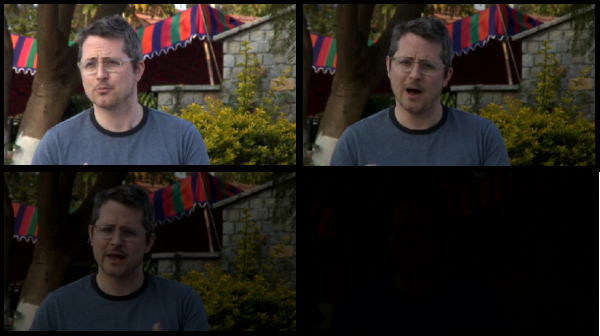
「だんだん暗くなる編集」とは、映像の明るさを徐々に下げて最終的に黒画面にする演出です。
主に次の場面で使われます。
- YouTube動画のエンディング
- ドキュメンタリー風動画
- 感動シーン
- 映画風演出
■ だんだん暗くなる編集の種類
① フェードアウト(黒へ)
最も一般的な方法。
② 明るさ調整で徐々に暗くする
より自然な演出が可能。
③ 黒背景を重ねて透明度を上げる
細かいコントロールができる方法。
■ PowerDirectorで「だんだん暗くなる編集」をする方法
初心者でも使いやすい動画編集ソフトがCyberLinkが提供する PowerDirector 365 です。
直感操作で簡単にフェードアウトができます。
方法①:トランジションを使う(簡単)
手順
- タイムラインを開く
- 「トランジション」メニューを選択
- 「フェード」または「フェード(黒)」を選ぶ
- 動画の最後にドラッグ&ドロップ
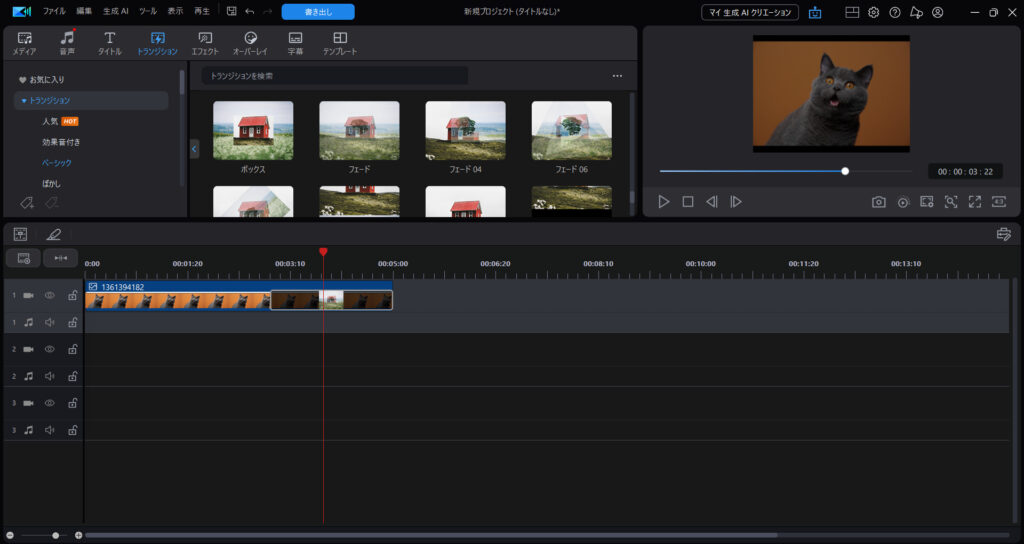
これだけで完成です。
方法②:キーフレームで明るさを下げる(上級者向け)
より自然に仕上げたい場合は、
- 動画を選択
- 「エフェクト」→「カラー調整」
- 明るさをキーフレームで徐々に下げる
映画風の仕上がりになります。
方法③:黒いカラーボードを重ねる
- 黒のカラーボードを追加
- 上のレイヤーに配置
- 不透明度を徐々に上げる
細かく調整したい場合におすすめです。
■ だんだん暗くする編集のコツ
✔ 1~2秒かけて暗くする
✔ BGMも同時にフェードアウト
✔ テキストも一緒に消す
特に音声のフェードアウトを同時に行うと、
プロっぽい仕上がりになります。
■ PowerDirectorがおすすめな理由
- 初心者でも直感的に操作可能
- フェードエフェクトが豊富
- キーフレーム編集が簡単
- PC・スマホ両対応
YouTubeやSNS動画編集に非常に人気があります。
■ PowerDirectorを使って本格編集する
フェードアウトを含む本格的な動画編集をするなら、PowerDirector 365の有料版がおすすめです。
有料版のメリット:
- ウォーターマークなし
- 高度なカラー調整
- 豊富なエフェクト
- 商用利用可能
👉 PowerDirector 365公式サイトはこちら

動画編集の初心者にありがちな、失敗をしない動画編集ソフトの選び方。YouTubeチャンネル4000人超えて分かったオススメソフト
動画編集をやってみたい… でも、どんなソフトを使ってみたいか分からない…
と、悩んでいるそこのアナタ!
ケロケ...
無料版でも試せるので、まずは触ってみるのがおすすめです。
■ よくある質問(SEO対策)
Q. 何秒くらいがベストですか?
1~3秒程度が自然です。
Q. BGMも一緒に消すべきですか?
はい。音声もフェードアウトすると完成度が上がります。
■ まとめ|だんだん暗くなる編集は初心者でも簡単
「だんだん暗くなる編集」は、動画を自然に締めるための重要テクニックです。
- ドラッグ操作だけで完成
- 高度な調整も可能
- 初心者でも安心
動画の完成度を上げたい方は、ぜひ活用してみてください。
👉 PowerDirector 365をチェックする(公式)

スポンサーリンク
スポンサーリンク